„Alle ablehnen“: Firefox kann bald lästige Cookie-Banner umgehen

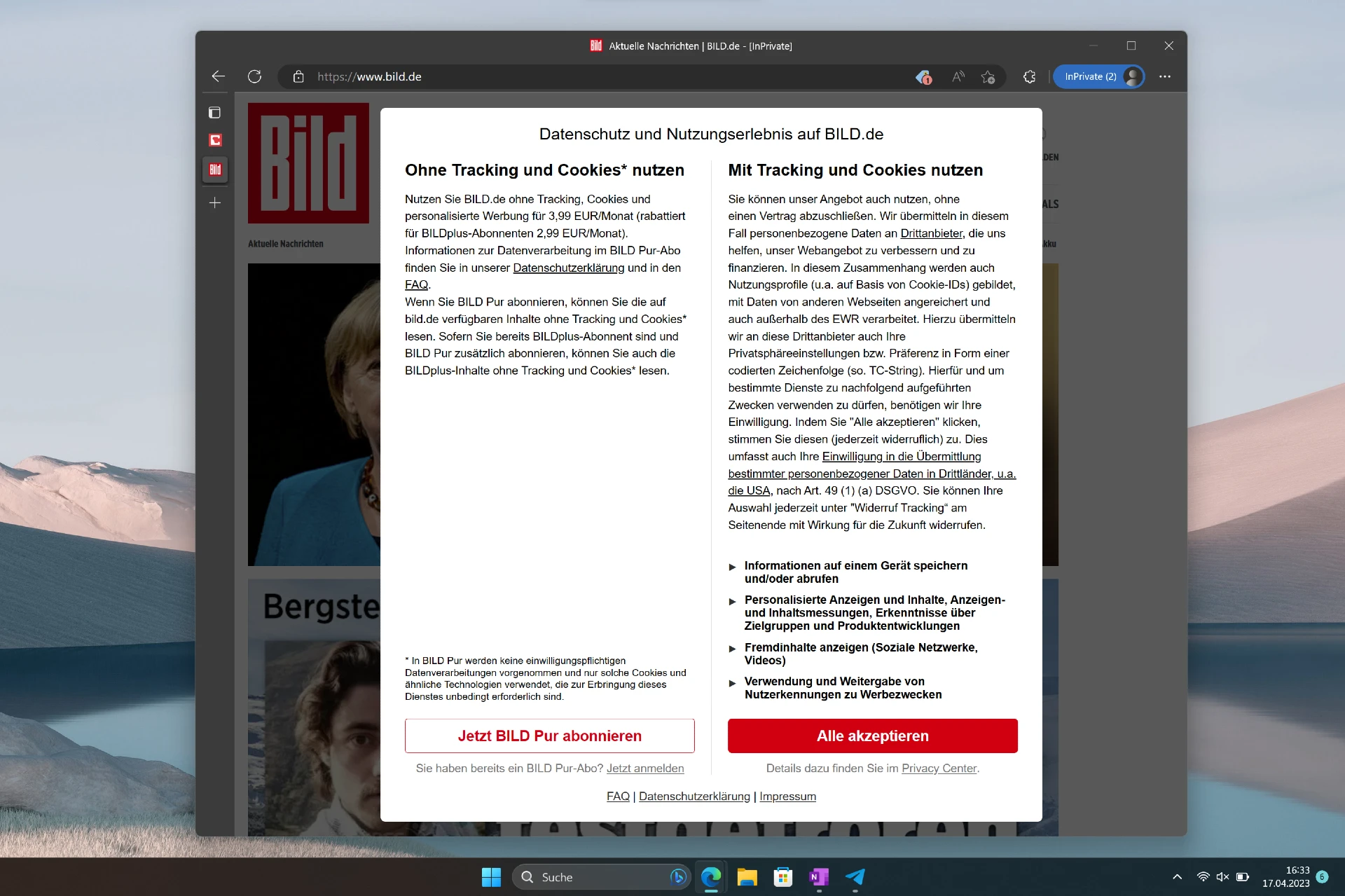
Die meisten Webseiten lassen Nutzer heute auswählen, ob und welche Cookies sie von gewissen Seiten benutzen möchten. Die DSGVO erfordert nämlich, dass Nutzer vor der Speicherung von Cookies die Nutzer darüber nicht nur informieren, sondern auch ihre Einwilligung darüber einholen.

Die gut gemeinte Maßnahme ist allerdings im Internet für Nutzer ein großes Ärgernis geworden, denn viele von uns surfen eine Webseite einmalig an, sind im Regelfall mit der Cookie-Setzung mit Ausnahme der Login-Speicherung nicht einverstanden und die meisten Webseiten machen es schwer, bis unmöglich dieser Speicherung mit nur einem Klick zu widersprechen.

Mozilla Firefox möchte Nutzern diesen Teil der Internet-Erfahrung ersparen und hat in einer aktuellen Nighly-Build die Cookie Banner Reduction eingeführt. Hierbei versucht Firefox bei allen unterstützten Bannern und Webseiten die Cookie-Abfrage standardmäßig automatisch abzulehnen.

Cookie-Banner-Blocker konfigurieren

Das Feature kann allerdings über die Einstellungen des Tools konfiguriert werden. Hierfür müssen Nutzer zu „about:config“ in Firefox navigieren und dort nach dem „cookiebanners.service.mode“ suchen. Für das Feature kennt Firefox drei Modi, welche dem Browser über einen Wert zwischen 0 und 2 übergeben werden. Nach Änderung dieser Werte muss der Browser neu gestartet werden.

  • 0 deaktiviert das Feature komplett
  • 1 steht für „Alle ablehnen“ und den Rest ignorieren.
  • 2 steht für „Alle ablehnen“ und den Rest akzeptieren, falls „alle ablehnen“ nicht verfügbar ist.

Momentan ist der „Cookie-Banner“ nicht für reguläre Nutzer verfügbar, sondern nur als Teil der aktuellen Nightly-Testversion enthalten. Die Funktion befindet sich in den Privatsphäreeinstellungen des Browsers, welche auch über den Link „about:preferences#privacy“ aufgerufen werden können.

Microsoft Edge bekommt bald Unterstützung für das Videoformat AVIF

Microsoft Edge ist einer der beliebtesten Webbrowser der Welt, aber er hinkt in einem Bereich seiner Konkurrenz hinterher: der Unterstützung für das moderne und effiziente Videoformat AVIF. Das soll sich aber bald ändern, denn erste Hinweise auf den AVIF-Support sind in der neusten Canary-Version von Edge enthalten.

Was ist AVIF?

AVIF steht für AV1 Image File Format und ist ein offenes, lizenzfreies Bild- und Videoformat, das auf dem AV1-Codec basiert. AV1 ist ein Videocodec, der von der Alliance for Open Media entwickelt wurde, einer Gruppe von Unternehmen wie Google, Netflix, Amazon, Facebook, Microsoft und anderen. AV1 bietet eine bessere Kompressionseffizienz als andere gängige Codecs wie H.264 oder HEVC, was bedeutet, dass es Videos mit geringerer Dateigröße und höherer Qualität erzeugen kann.

AVIF nutzt die Vorteile von AV1, um Bilder und Bildsequenzen in einem HEIF-Container zu speichern. HEIF steht für High Efficiency Image File Format und ist ein flexibles Containerformat, das mehrere Bilder, Metadaten und andere Daten enthalten kann. HEIF wurde ursprünglich mit dem HEVC-Codec verwendet, um das HEIC-Format zu erstellen, das von Apple und anderen Anbietern verwendet wird. AVIF ist also im Grunde genommen eine Variante von HEIC, die aber AV1 statt HEVC verwendet.

Warum ist AVIF wichtig?

AVIF ist wichtig, weil es viele Vorteile gegenüber anderen Bild- und Videoformaten bietet. Zum einen kann es die Dateigröße von Bildern drastisch reduzieren, ohne an Qualität zu verlieren. Das spart Bandbreite, Speicherplatz und Ladezeit. Zum anderen kann es Funktionen wie HDR (High Dynamic Range), WCG (Wide Color Gamut), Filmkorn und Animationen unterstützen, die für eine bessere visuelle Erfahrung sorgen. Außerdem ist es ein offenes und lizenzfreies Format, das von jedem verwendet werden kann, ohne Gebühren oder rechtliche Probleme zu befürchten.

AVIF hat sich bereits als überlegen gegenüber JPEG erwiesen, dem bisherigen Standard für Webbilder. Netflix hat zum Beispiel mehrere Tests durchgeführt, um die Kompressionseffizienz von AVIF mit JPEG zu vergleichen. Die Ergebnisse zeigten, dass AVIF bei gleicher Qualität bis zu 50% kleinere Dateigrößen als JPEG erzielen konnte. Außerdem konnte AVIF mehr Details erhalten, weniger Blockartefakte erzeugen und weniger Farbverläufe um harte Kanten in Kompositen aus natürlichen Bildern, Text und Grafiken aufweisen.

Wie kann man AVIF in Edge nutzen?

Um AVIF nutzen zu können, braucht man zwei Dinge: einen Encoder und einen Decoder. Ein Encoder ist ein Programm oder eine Bibliothek, die Bilder oder Videos in das AVIF-Format konvertiert. Ein Decoder ist ein Programm oder eine Bibliothek, die AVIF-Dateien liest und anzeigt oder abspielt.

Die Unterstützung für AVIF in Microsoft Edge ist momentan nur im Canary-Kanal für Insider verfügbar, einer experimentellen Version des Browsers für Entwickler und Tester. Um AVIF in Edge Canary zu aktivieren, muss man ein Edge-Flags-Feature manuell einschalten. Dazu muss man die folgenden Schritte ausführen:

  1. Öffne Edge Canary und gebe edge://flags in die Adressleiste ein.
  2. Suche nach dem Flag „msEdgeAVIF“ und wähle „Enabled“ aus dem Dropdown-Menü aus.
  3. Starte den Browser neu, um die Änderung zu übernehmen.

Nachdem man das Flag aktiviert hat, kann man AVIF-Bilder und Videos in Edge Canary anzeigen lassen. Um dies zu testen, kann man einige Beispielbilder von Netflix oder anderen Quellen herunterladen oder online ansehen.


Quelle: Twitter

Windows 11 Build 23435 bekommt „AI“-Multitasking

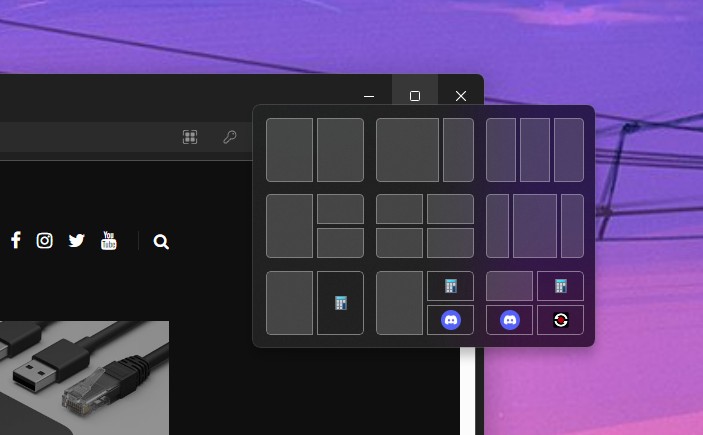
Microsoft arbeitet für all seine Dienste bereits an der Integration von künstlicher Intelligenz, darunter in seine Office-Programme, Online-Dienste, Chatprogramme und natürlich auch sein Betriebssystem. Die Multitasking in Windows 11 soll künftig basierend auf Machine Learning-Technologie Vorschläge geben, wie aktive Fenster angedockt werden sollen. Die Snap Vorschläge werden dann um Icons anderer Programme erweitert, welche Windows selbstständig für den Nutzer andocken kann.

Die Redmonder haben bislang nicht bestätigt, dass man an AI-basierten Snap Layouts arbeitet, allerdings haben Twitter-Nutzer die Funktion bereits in der aktuellen Windows 11 Dev-Channel Build 23435 entdeckt. Wenn die versteckte Funktion aktiv ist, macht das Betriebssystem selbst zusätzliche Vorschläge für die Fensteranordnung, wenn die Snap Layouts benutzt werden. Die Snap Vorschläge funktionieren aktuell nur, wenn man mit dem Hauszeiger über das Maximieren-Icon fährt oder die Snap Layouts mittels Tastenkombination Windows Z aufruft. Im Snap Assist-Panel, das am oberen Bildschirmrand angezeigt wird, wenn man ein Fenster bewegt, findet sich momentan noch keine „AI-Integration“.

Die Funktion kann über das ViveTool manuell aktiviert werden ab Windows 11 Build 23435. Einigen Gerüchten zufolge möchte sich Microsoft für sein nächstes Betriebssystem vor allem auf AI-Funktionen konzentrieren, sodass Features wie diese eventuell gar nicht für Windows 11 vorgesehen sind. Wenn ihr die AI-Snap-Layouts jetzt schon aktivieren möchtet, geht wie folgt vor. Das Feature kann auch bereits in der Canary-Build 25336 aktiviert werden, sorgt allerdings auf unserem Test-PC für etwas Instabilität beim Minimieren, Maximieren und Verschieben von Fenstern.

  1. Ladet das ViveTool von der offiziellen Seite auf GitHub herunter.
  2. Extrahiert das Archiv in einem leicht auffindbaren Ordner.
  3. Öffnet nun die Kommandozeile als Admin und navigiert zum ViveTool Ordner mit dem Befehl: cd C:ViveToolOrdner
  4. Gebt nun den folgenden Befehl ein:


    vivetool /enable /id:41863571,42589465
  5. Drückt die Eingabetaste und startet daraufhin euren Computer neu, um die Änderungen zu übernehmen.


Quelle: Twitter

Windows Handheld Mode: Windows 11 Modus für tragbare Spielekonsolen zeigt sich

Eine interne Präsentation von Microsofts Hackathon im September 2022 zeigt einen „Handheld Modus“ für Windows 11. Das Interface ist speziell für mobile Gaming-Geräte mit Windows 11 vorgesehen. Der UMPC-Formfaktor scheint sich schon seit mehreren Jahren immer größerer Beliebtheit zu erfreuen, wurde jedoch durch Valves Steam Deck einer deutlich breiteren Masse an Kunden bekannt. Intern hat nun Microsoft ein Interface entwickelt, das Windows 11 für Handheld Spielekonsolen optimieren würde. Ein Vorschlag übrigens, den WindowsArea.de schon im Jahr 2017 eingebracht hatte.

Jetzt scheinen sich einige Entwickler intern tatsächlich damit beschäftigt zu haben, woraus die unten eingebettete, interne Präsentation von Microsoft resultiert. In dem Video zeigen die Entwickler die neue Einrichtung, welche für Geräte wie das Valve Steam Deck optimiert wurde, verschiedene Einstellungen für den Handheld-Modus, eine verbesserte Skalierung in Windows sowie einen schnell zusammengebastelten Homescreen als Launcher für Spiele und Apps. Angesichts dieses Interfaces könnte Microsoft stattdessen auch einfach nur den Windows 8.1 Tabletmodus zurückbringen und sich die Arbeit an einem neuen Launcher sparen.

Laut der Präsentation sei ein Handheld-Modus für Windows 11 umsetzbar, wenn Microsoft die „richtigen Spezialisten und Experten“ damit beauftragt. Es gibt immer mehr Handheld-Geräte mit Windows, welche zum mobilen Gaming benutzt werden und Microsoft könnte damit ernsthaft in Konkurrenz treten mit Valve sowie auch Nintendo. Ein Handheld-Interface für Windows würde neue Geräte ermöglichen und das Erlebnis auf bestehenden UMPCs deutlich verbessern. Ob Microsoft allerdings dieses Konzept umsetzen wird, steht natürlich in den Sternen. Offiziell gibt es keine Informationen zum Handheld Modus, aber es ist interessant zu sehen, dass sich Microsoft intern bereits damit beschäftigt hat.

Was denkt ihr? Sollte Windows 11 einen Handheld Modus bekommen? Würdet ihr einen Windows Gaming Handheld kaufen?


Quelle: Twitter

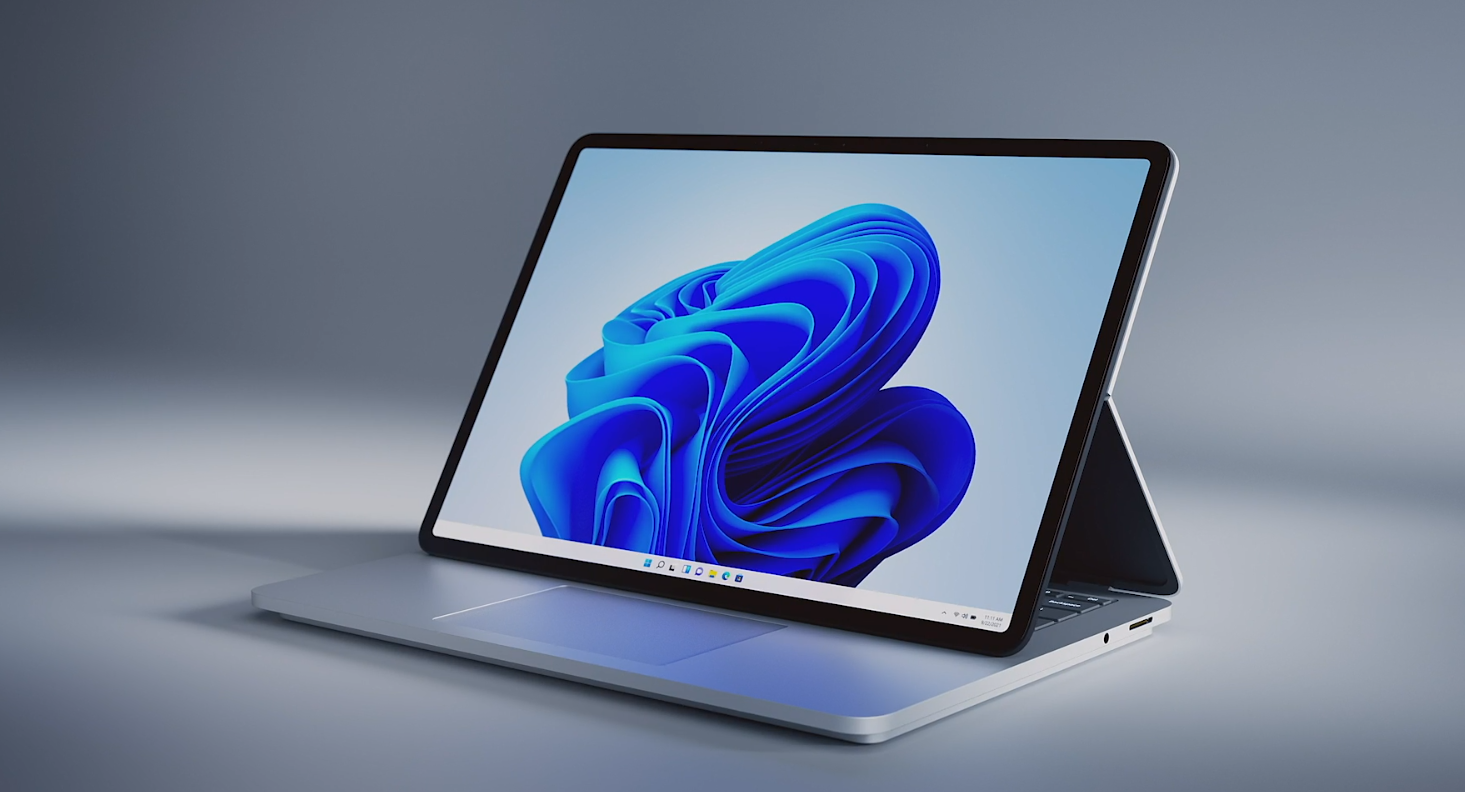
Surface Laptop Studio 2 mit RTX 4060 und modernen CPUs gesichtet

Microsoft hat seinen Surface Laptop Studio im Herbst 2021 vorgestellt und einige Monate später in Europa auf den Markt gebracht. Während der Surface Laptop Studio mit Intels Core-Prozessoren der 11. Generation ausgeliefert wurde, hatte Intel in der Zwischenzeit bereits die deutlich modernisierte 12. Generation angekündigt.

Der Marktstart der zweiten Generation des Kreativ-Laptops scheint immer näherzurücken, weshalb nun auch erste Benchmarks gesichtet wurden. Das Produkt wurde mit Geekbench getestet und trägt Microsofts interne Codenamen für Prototypen. Ausgestattet ist der vermutete Surface Laptop Studio 2 mit Intels Core i7-13800H Prozessor sowie einer Nvidia RTX 4060 Grafikkarte. Das Modell verfügt zudem über 64 GB Arbeitsspeicher, was ebenfalls eine Neuerung wäre im Vergleich zum Vorgänger.

Die Benchmark-Ergebnisse klingen durchaus vielversprechend und können zumindest mit leistungsstärkeren Laptops wie dem Dell XPS 15 mithalten. Mit 12.463 Punkten erreicht es in Geekbench sogar die doppelte Punktzahl als der Surface Laptop Studio 1.

Basierend auf den gesichteten Benchmarks können wir über folgende mögliche Konfigurationen spekulieren:

  • Intel Core i5 / 16 GB RAM / 256 GB SSD.
  • Intel Core i5 / 16 GB RAM / 512 GB SSD
  • Intel Core i7 / 16 GB RAM, 512 GB SSD
  • Intel Core i7 / 32 GB RAM, 1 TB SSD
  • Intel Core i7 / 32 GB RAM, 2 TB SSD
  • Intel Core i7 / 64 GB RAM, 2 TB SSD

Die Basis-Varianten mit Core i5-Prozessoren werden dabei erneut über Intel Xe-Grafikchips verfügen, während die Core i7-Modelle wohl eine dedizierte Grafikkarte in Form der RTX 4060 bekommen.

Ankündigung wohl noch im Frühjahr 2023

Angesichts der durchgesickerten Benchmarks können wir auf einen baldigen Release des Surface Laptop Studio 2 vermuten. Im Regelfall präsentiert Microsoft neue Geräte im Frühjahr oder Herbst.

In diesem Jahr dürfte es neben dem Surface Laptop Studio allerdings keine weiteren, großen Ankündigungen des Konzerns geben. Microsoft scheint die Pläne für ein Surface Duo 3 aufgegeben zu haben und wird sich stattdessen darauf konzentrieren, ein echtes Foldable herzustellen. Hierfür will Microsoft eine ganz ähnliche Displaytechnologie wie Samsung bei seinen Fold-Smartphones verwenden.


via WindowsLatest / Quelle: Geekbench

Este sitio web utiliza cookies para que usted tenga la mejor experiencia de usuario. Si continúa navegando está dando su consentimiento para la aceptación de las mencionadas cookies y la aceptación de nuestra política de cookies, pinche el enlace para mayor información.

ACEPTAR
Aviso de cookies