Anleitung: Windows 11 Abgesicherter Modus starten

In Windows 11 gibt es drei Möglichkeiten, den abgesicherten Modus zu starten. WindowsArea.de zeigt in dieser Schritt-für-Schritt-Anleitung, wie diese genutzt werden können.

Warum Windows 11 abgesicherter Modus starten?

Wenn euer Windows 11 PC Probleme macht, kann es hilfreich sein, den Computer in den abgesicherten Modus zu bringen. Dies deaktiviert temporär zahlreiche Dienste, Treiber und Funktionen, um die größtmögliche Stabilität zu gewährleisten. Wenn somit ein Treiber, ein Programm oder auch ein Windows Update während des normalen Betriebs Schwierigkeiten macht, könnt ihr euren Windows 11 PC im abgesicherten Modus starten und den Fehler beheben, indem ihr beispielsweise das Update, den Treiber oder auch das betreffende Programm deinstalliert.

Es gibt dabei unterschiedliche Arten, den abgesicherten Modus (Safe Mode) in Windows 11 zu öffnen. Wählweise kann der abgesicherte Modus schon beim Boot aufgerufen werden oder auch über das Betriebssystem selbst. Alle notwendigen Schritte in diesem Zusammenhang werden wir heute vorstellen.

Windows 11 abgesicherter Modus starten per Startmenü

Wenn der vorliegende Fehler euch weiterhin erlaubt, das Betriebssystem zu starten, könnt ihr am einfachsten auch darüber in den abgesicherten Modus gelangen. Der einfachste Weg führt dabei über das Startmenü.

  1. Öffnet das Startmenü.
  2. Klickt auf den Ein/Ausschalt-Knopf.
  3. Haltet die Shift-Taste gedrückt.
  4. Klickt nun auf Neu starten während ihr Shift gedrückt haltet.
  5. Navigiert nun zu Erweiterte Optionen > Starteinstellungen > Neustarten.
  6. Drückt nun die Tasten F4, F5 oder F6, um in den gewünschten Safe Mode zu gelangen.

    Je nach Notebook müsst ihr gleichzeitig die FN-Taste drücken.

Windows 11 abgesicherter Modus starten per Einstellungen
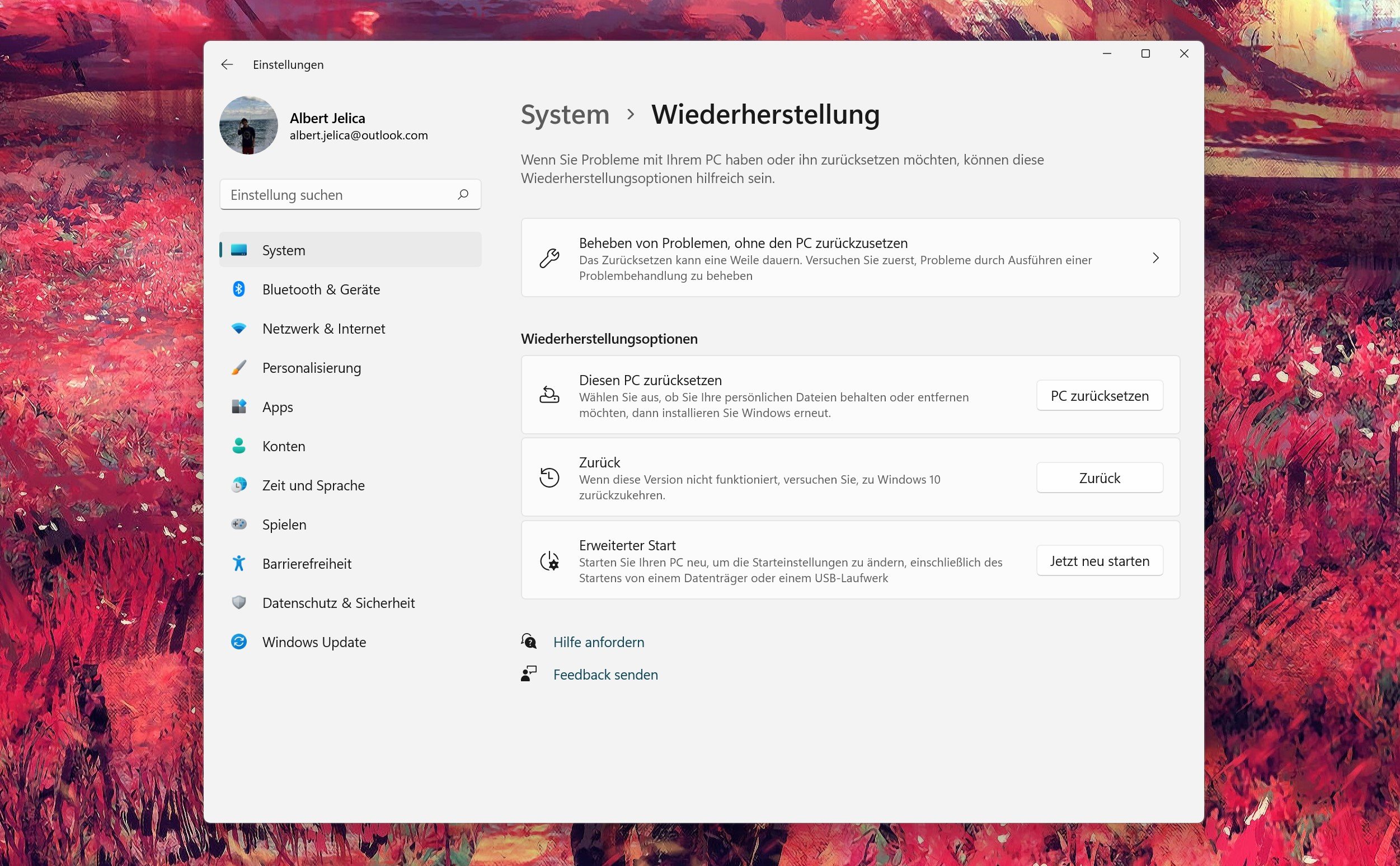
Alternativ dazu können Anwender über die Einstellungen von Windows 11 in den abgesicherten Modus des Betriebssystems gelangen. Dieser Weg ist zwar geringfügig komplizierter und beinhaltet mehr Schritte, kann allerdings in gewissen Fällen zuverlässiger sein als der Weg über das Startmenü.

Befolgt einfach die untenstehenden Schritte, womit ihr sicherlich den Weg in den abgesicherten Modus von Windows 11 findet.

  1. Öffnet die Windows 11 Einstellungen. (Win I)
  2. Öffnet System und dann auf Wiederherstellung.
  3. Beim Punkt Erweiterter Start klickt auf Jetzt neu starten.
  4. Bestätigt nun, dass ihr euren Computer neu starten wollt und klickt auf den Button Jetzt neu starten.

Daraufhin wird euer Computer ein Menü öffnen mit hellblauem Hintergrund, wo euch eine Reihe von Optionen präsentiert werden. Dort geht ihr folgendermaßen vor:

  1. Klickt auf Problembehandlung.
  2. Im nächsten Schritt wählt ihr Erweiterte Optionen.
  3. Daraufhin klickt ihr auf Starteinstellungen.
  4. Klickt jetzt auf Neu starten.
  5. Im Anschluss daran bekommt ihr eine Liste mit Optionen präsentiert. Die Taste F4, F5 und F6 öffnen unterschiedliche Arten des abgesicherten Modus.

Sobald ihr eure Auswahl getroffen und die entsprechende Taste gedrückt habt, wird der PC in den abgesicherten Modus booten. Wundert euch nicht, wenn das Desktop-Wallpaper komplett schwarz ist und viele Features nicht benutzbar sind. Nun könnt ihr allerdings entweder nach dem Fehler suchen, der euren PC ausbremst sowie etwaige Probleme beseitigen, die euch Probleme bereiten.

Windows 11 abgesicherter Modus öffnen beim Computerstart

Wer gar nicht in sein Betriebssystem gelangt und somit mit den bisherigen Methoden nicht den abgesicherten Modus aufrufen konnte, muss dies beim Computerstart erledigen. Hierfür hat Microsoft ebenfalls eine Möglichkeit vorgesehen, die sich mit der Entwicklung von modernen Computern auch von System zu System verändert hat.

Konnte man unter Windows 7 (und früher) noch mittels F8-Taste direkt in den Safe Mode gelangen, so ist diese Möglichkeit heute fast nicht mehr praktikabel. Die Anwender müssten nämlich die Taste genau nach Abschluss des POST-Prozesses im BIOS und vor dem Start von Windows drücken, was bei modernen Systemen eine Sache von Millisekunden ist. Entsprechend hat Microsoft mit Windows 8 das Feature entfernt und ersetzt.

Der Nachfolger des hektischen F8-Drückens heißt „Automatic Failover“ und öffnet automatisch die Reparatureinstellungen des Betriebssystems, sobald der Computer öfter als zwei Mal beim Start abstürzt. Wollt ihr also bei eurem Computer die Reparaturoptionen mit dem blauen Hintergrund öffnen, müsst ihr ihn schlichtweg zweimal während des Startens zum Absturz bringen. Geht wie folgt vor:

  1. Schaltet euren Computer vollständig aus.
  2. Schaltet euren Computer nun ein.
  3. Drückt und haltet daraufhin den Einschalt-Knopf für 10 Sekunden, bis sich das Gerät ausschaltet.
  4. Führt Schritt 3 erneut durch.
  5. Nun öffnen sich die Reparatureinstellungen von Windows 11.

Nun öffnet Windows 11 die Automatic Failover-Optionen, welche ihr an dem blauen Hintergrund erkennen könnt. Dort folgt ihr nun den folgenden Schritten, um in den abgesicherten Modus von Windows 11 zu gelangen.

  1. Klickt auf Problembehandlung.
  2. Im nächsten Schritt wählt ihr Erweiterte Optionen.
  3. Daraufhin klickt ihr auf Starteinstellungen.
  4. Klickt jetzt auf Neu starten.
  5. Im Anschluss daran bekommt ihr eine Liste mit Optionen präsentiert. Die Tasten F4, F5 und F6 öffnen unterschiedliche Arten des abgesicherten Modus.
Anleitung: Windows 11 USB erstellen – alle Möglichkeiten

Ihr wollt Windows 11 neu installieren, wisst jedoch nicht, wie ihr einen Windows 11 USB erstellt? WindowsArea.de zeigt euch alle Schritte, wie ihr die Aufgabe erledigt.

Nachdem Windows 11 nunmehr lediglich als 64-bit Edition verfügbar ist, dürften die Zeiten, wo man noch Windows CDs erstellt hat, nun endgültig vorbei sein. Die 64-bit Version von Windows ist nämlich für eine Single Layer DVD mittlerweile zu groß.

Die meisten modernen PCs, insbesondere aber jene, welche die Windows 11 Systemanforderungen erfüllen, unterstützen bereits das Booten per USB-Stick. Entsprechend ergibt es nur Sinn, einen bootfähigen Windows 11 USB zu erstellen und das System auf diese Weise zu installieren. Um einen bootfähigen Windows 11 USB erstellen, stehen Nutzern zwei Programme zur Auswahl. Beide Möglichkeiten werden in diesem Artikel vorgestellt.

  • Windows 11 USB erstellen per Media Creation Tool
  • Windows 11 USB erstellen mit RUFUS

Windows 11 USB erstellen per Media Creation Tool

Microsofts offizielles Media Creation Tool ist unsere erste Empfehlung an alle Nutzer, die Windows 11 neu installieren wollen. Es dient zur Erstellung von bootfähigen Windows 11 USB Sticks. Gleichzeitig kann es aber auch einfach nur dazu genutzt werden, um eine ISO-Datei zu kreieren.

Ihr benötigt einen USB-Stick mit mindestens 8 GB Speicher und einen Windows-PC.

Achtet darauf, dass alle Daten darauf gelöscht werden.

  1. Öffnet die Windows 11 Download Seite von Microsoft.
  2. Klickt bei „Erstellen von Installationsmedien für Windows 11“ auf „Jetzt herunterladen“.
  3. Startet das heruntergeladene Programm mit einem Doppelklick und akzeptiert die Nutzungsbedingungen.
  4. Klickt nun auf „Installationsmedium erstellen (USB Stick, DVD oder ISO) für einen anderen PC“ und dann auf „Weiter“.
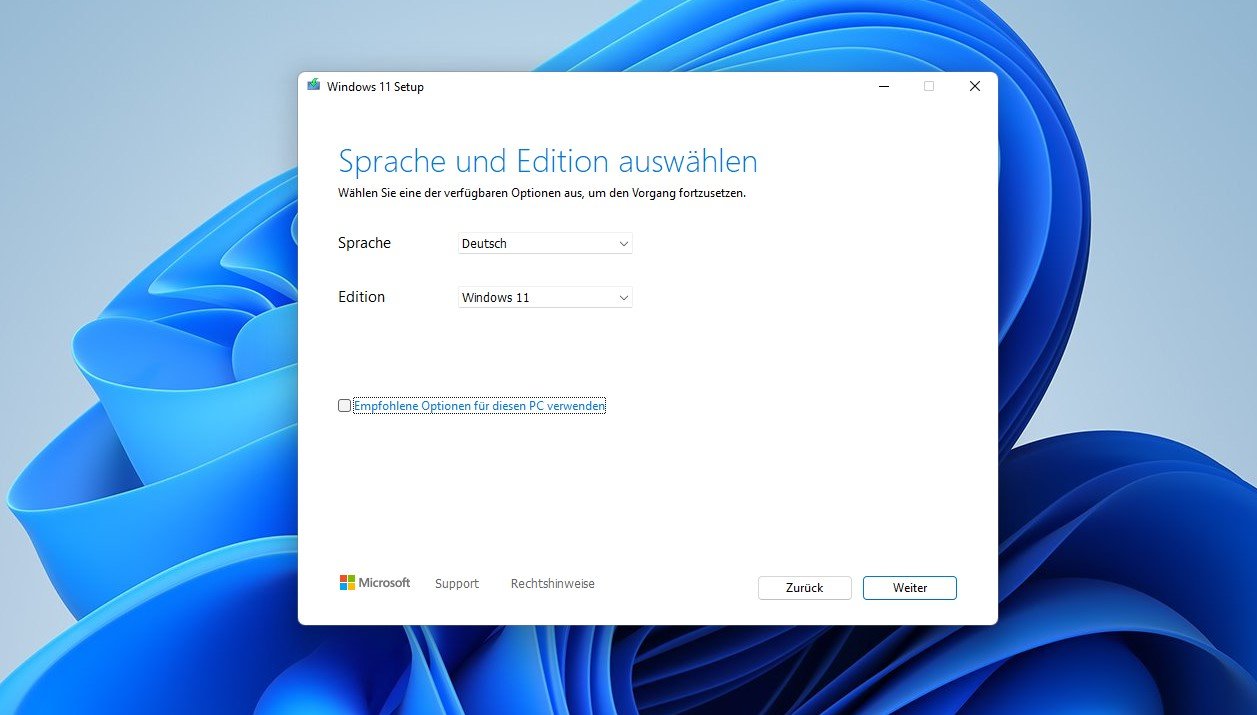
  5. Prüft nun, ob die Edition und die Sprache stimmen für den Installer stimmen und klickt dann auf „Weiter“.
  6. Wählt nun „USB Stick“ und klickt auf „Weiter“.
  7. Wählt nun euren eingesteckten USB-Stick aus und klickt auf „Weiter“.
  8. Windows 11 wird daraufhin heruntergeladen und auf den USB-Stick gepackt.

Wenn ihr die Schritte abgeschlossen habt, wird das Tool das System von den offiziellen Microsoft Servern herunterladen und den USB Stick vorbereiten. Es werden darauf alle Daten gelöscht und der Vorgang kann je nach Internetverbindung auch länger als eine halbe Stunde in Anspruch nehmen.

Im Anschluss daran könnt ihr Windows 11 installieren vom USB-Stick, indem ihr das bootfähige Medium einlegt und von eurem Computer startet. Hierfür müsst ihr den USB-Stick im Boot-Menü auswählen und davon starten.

Windows 11 USB erstellen mit ISO-Datei per Rufus

Wenn ihr bereits über eine Windows 11 ISO Datei verfügt und nur einen bootfähigen Windows 11 USB erstellen wollt, könnt ihr hierfür auch das bekannte Programm Rufus verwenden.

Dabei bietet Rufus sowohl die Möglichkeiten, eine ISO direkt von Microsofts Servern herunterzuladen oder eine bestehen Datei zu verwenden.

  1. Öffnet die offizielle Rufus Download Seite und klickt auf die Rufus-x.xx.exe Datei, um diese herunterzuladen.
  2. Beim Abschnitt „Device“ wählt ihr nun euren USB-Stick aus.
  3. Klickt dann auf den Select Knopf und wählt eure Windows 11 ISO.
  4. Wählt bei „Image Option“ die Standard Windows Instalaltion Option.
  5. Bei „Partition Scheme“ wählt ihr GPT aus dem Dropdown Menü.
  6. Unter „Target System“ wählt ihr UEFI (non CSM) aus.
  7. Bei „Volume Label“ könnt ihr frei einen Namen für den USB-Stick auswählen.
  8. Checkt das Häkchen bei Quick Format sowie bei Create extended label and icon files.
  9. Klickt dann auf Start und daraufhin OK.

Nach Abschluss des Vorgangs könnt ihr auch darüber Windows 11 installieren. Ihr werdet dann einen fertigen, bootfähigen Windows 11 USB besitzen. Ihr könnt daraufhin die Windows 11 Installation starten.

Hierfür müsst ihr vom USB-Stick booten. Typischerweise könnt ihr das Boot Menü eures Computers über die F1, F2, F3, F10 oder F12, sowie ESC aufrufen. Diese Optionen sind allerdings je nach Hersteller unterschiedlich.

Video: Windows 11 auf alter Hardware installieren, ohne Datenverlust

Screenshot zeigt das Windows 11 Setup, mit der Meldung, dass dieser PC die Systemanforderungen derzeit nicht unterstützt.

Mit Windows 11 erhöht Microsoft die Systemanforderungen, welche Millionen von Computern vom kostenlosen Upgrade ausschließen. Noch hat der Ausschluss keine gravierenden Folgen, da Windows 10 bis zum Jahre 2025 mit Aktualisierungen versorgt wird. Dennoch gibt es einige Tricks, wie man die Abfrage der Systemanforderungen umgehen kann, um die neuste Windows-Version auch auf alten Computern installieren zu können.

Ist euer Prozessor nicht in der Liste der Unterstützen zu finden und auch ein TPM-Modul fehlt in eurer alten Hardware gänzlich? Dann dürfte unser neustes Video euch behilflich sein. Darin zeigen wir, wie ihr trotz dessen Windows 11 installieren könnt.

Das beste an diesem Prozess ist, dass die Installationsmethode der eines normalen Funktionsupdates gleicht. Somit dürfte kein Datenverlust auftreten, aber eine Sicherung anzulegen empfehlen wir natürlich trotzdem. Außerdem ist die Aktualisierung kostenlos, ihr könnt eure Windows 10 Lizenz einfach mitnehmen.

Abschließend sei noch erwähnt, dass die im Video angemerkten Links, in der Videobeschreibung von YouTube zu finden sind. Somit lohnt es sich, dass Video direkt auf YouTube.com zu schauen, statt eingebettet auf WindowsArea.

Neue Emojis für Windows 11: so sehen sie aus

Screenshot vom Windows 11 Emoji Picker, aufrufbar mit Windows   .

In Windows 11 erscheint der Emoji-Picker im neuen Glanz. Nur die darin enthaltenen Gesichter sind noch jene, die wir bereits unter Windows 10 zusehen bekamen. Ein Glück, dass unsere Beziehung zu den Windows 10-Emojis auf eine gute Bekanntschaft beschränkt ist, welche nun spurlos im Sande verläuft.

Die neuste Windows Insider Build 22478 beglückt uns nicht nur mit einer angenehmen Lautstärkeregulierung, sondern auch mit einer ganzen Reihe frischer Emojis. Das gesamte Portfolio erhielt einen neuen Anstrich. Zudem sind Neue hinzugekommen, nach dem Unicode Emoji 13.1-Standard. Stilistisch orientiert man sich an die Altbekannten, ergänzt um mehr Details und verspieltere Darstellungen.

Ein kleines Debakel muss sich Microsoft trotz aller Mühe gefallen lassen. Microsoft Design veröffentlichte vor wenigen Monaten ein hervorragendes Video, indem sie Emojis im Stile von Fluent zeigten. Die kunterbunten Smileys vermittelten den Eindruck, kleine Knetfiguren zu sein. Auch die Social Media-Abteilung von Microsoft machte mehrmals Gebrauch von diesen.

Leider haben die finalen Gesichter nicht viel mit dem Gemein, was in diesem Video gezeigt wurde. Das hat ein paar Nutzer enttäuscht, welche deswegen ein Gespräch auf Twitter suchten. Tatsächlich antwortete ein Microsoft-Mitarbeiter mit der Ausrede, dass man in den letzten Monaten die falschen Grafiken nutzte.

Wer sich genauer dafür interessiert, dem empfehle ich den Artikel von Dr. Windows zu dieser Thematik. Im weiteren Verlauf des Artikels soll der Augenmerk auf die Screenshots der Emojis liegen.

Windows 11 Emojis

Neue Windows 11 Fotos-App kommt für Insider

  • Home
  • News
  • Neue Windows 11 Fotos-App kommt für Insider

Zwei Wochen nachdem Microsoft die neue Fotos-App für Windows 11 im Dev Channel veröffentlicht hat, ist sie nun auch für Beta und Release Preview Insider verfügbar.

Microsoft MVP Richard Hay hat dies als erster auf Twitter bemerkt und die Öffentlichkeit auf diese Tatsache hingewiesen. Die neue Fotos-App in Windows 11 bringt die neuen WinUI 2.6 Controls mit, den Mica-Effekt und eine neue Foto-Ansicht.

Außerdem ist neu, dass nun die Informationen zu Bildern sowie die Bearbeitungsmöglichkeiten prominenter in der App dargestellt werden. Screenshots von der neuen Gestaltung der Fotos-App unter Windows 11 haben wir samt obligatorischen Katzenfotos für euch im Artikel eingefügt.

Este sitio web utiliza cookies para que usted tenga la mejor experiencia de usuario. Si continúa navegando está dando su consentimiento para la aceptación de las mencionadas cookies y la aceptación de nuestra política de cookies, pinche el enlace para mayor información.

ACEPTAR
Aviso de cookies