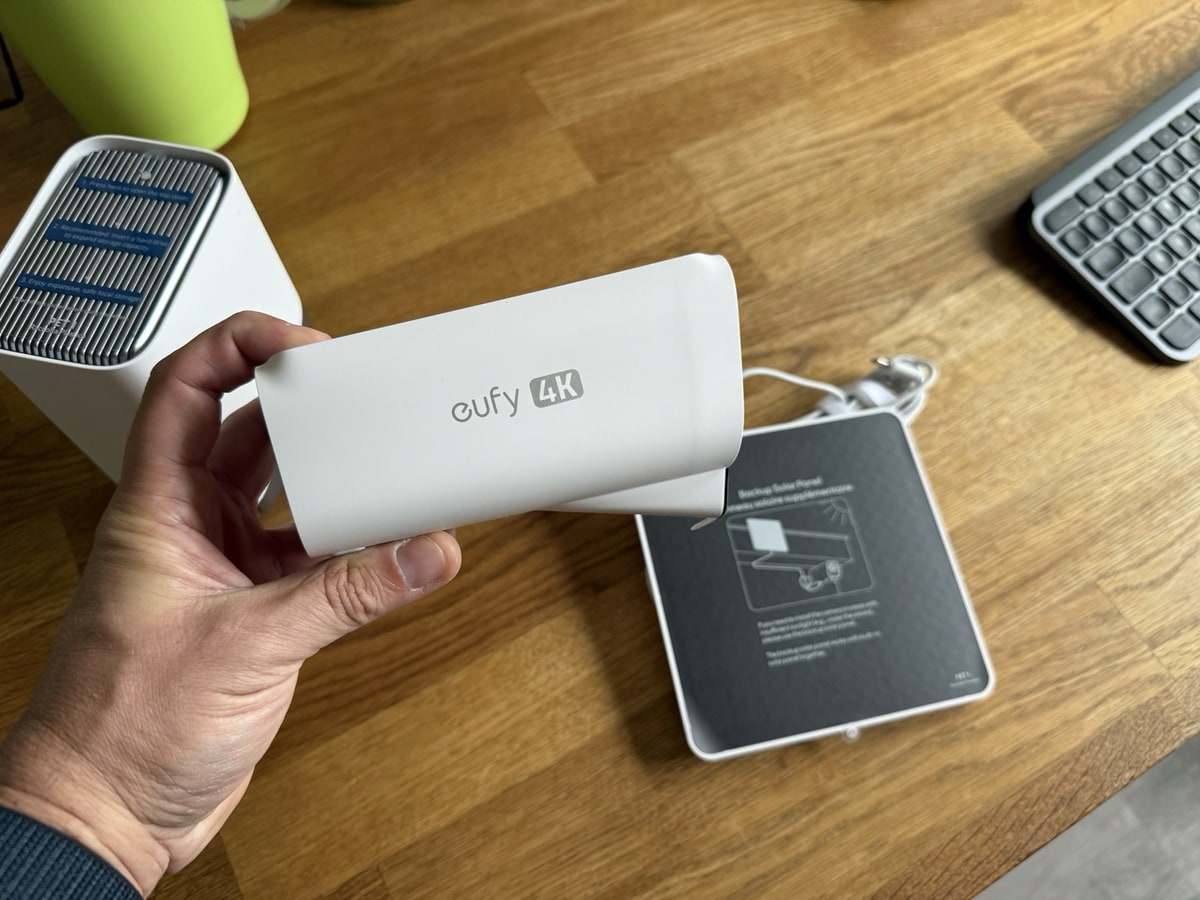
eufyCam S3 Pro: Ein Blick auf die neue Kamera mit Farbnachtsicht

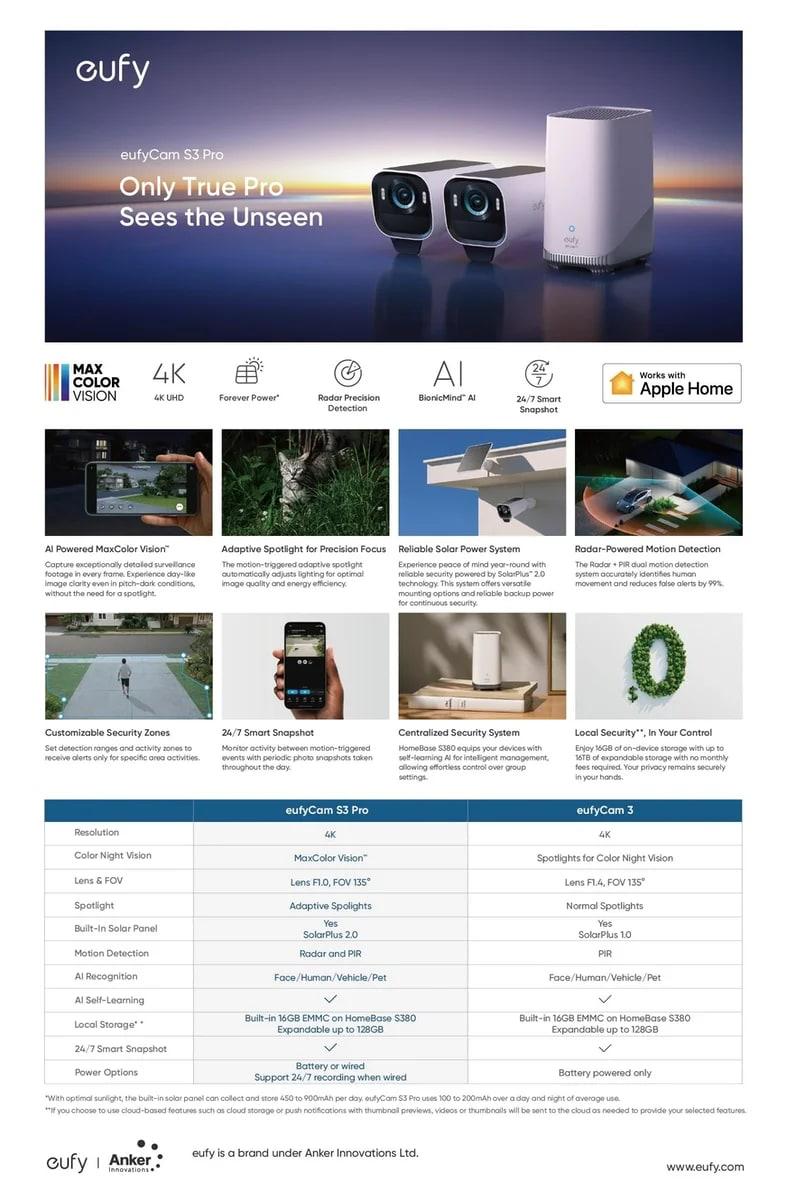
Unter der Marke eufy hat Anker neulich die Sicherheitskamera eufyCam S3 Pro vorgestellt, die als verbesserte Version der vorherigen eufyCam S3 gilt. Diese neue Kamera zeichnet sich durch eine Farbnachtsicht und weitere technische Neuerungen aus. Ein Grund, mir den Spaß mal anzuschauen. Die eufyCam S3 Pro ist mit einem 1/1,8 Zoll CMOS-Sensor ausgestattet und bietet eine Blendenöffnung von f/1.0. Für die Bildverarbeitung nutzt das Gerät einen KI-basierten Bildsignalprozessor (ISP), der es ermöglicht, auch bei Dunkelheit farbige, fast taghelle Bilder ohne externe Beleuchtung zu erzeugen. Diese Fähigkeit wird von Anker als MaxColor-Vision-Technologie beworben.

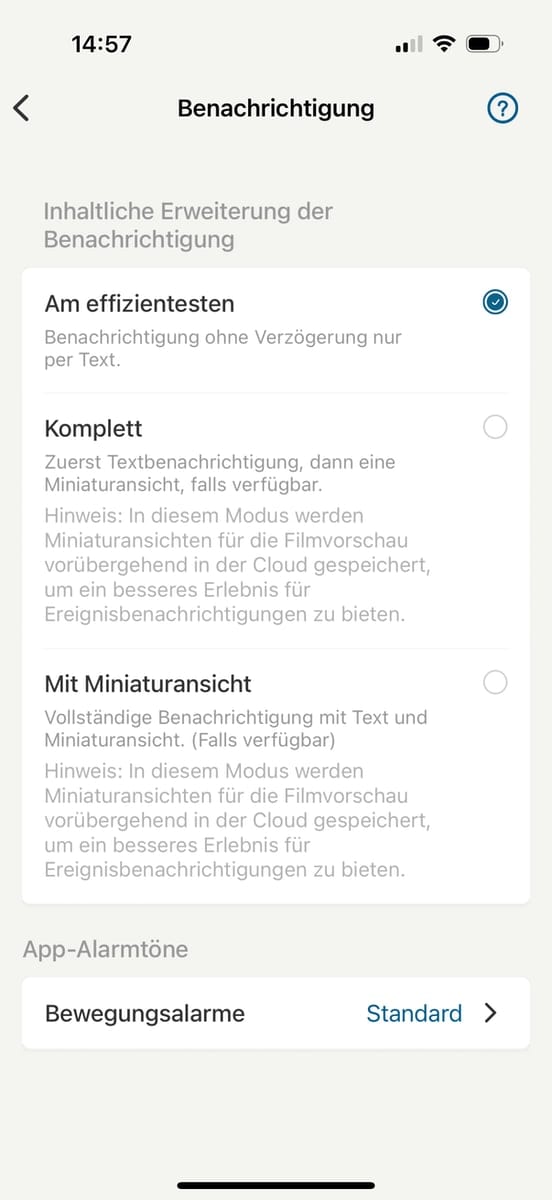
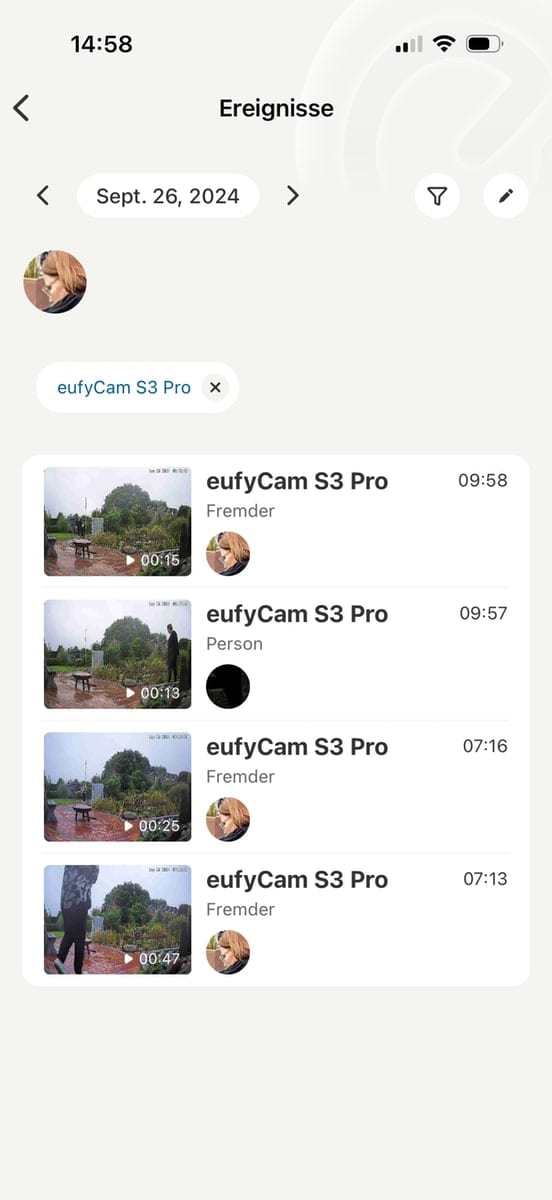
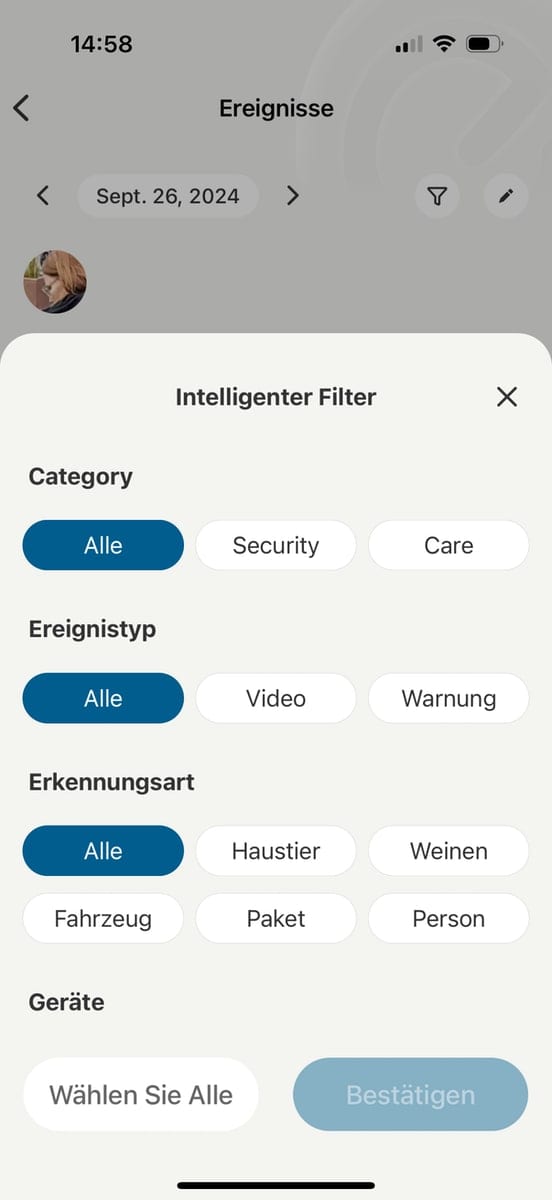
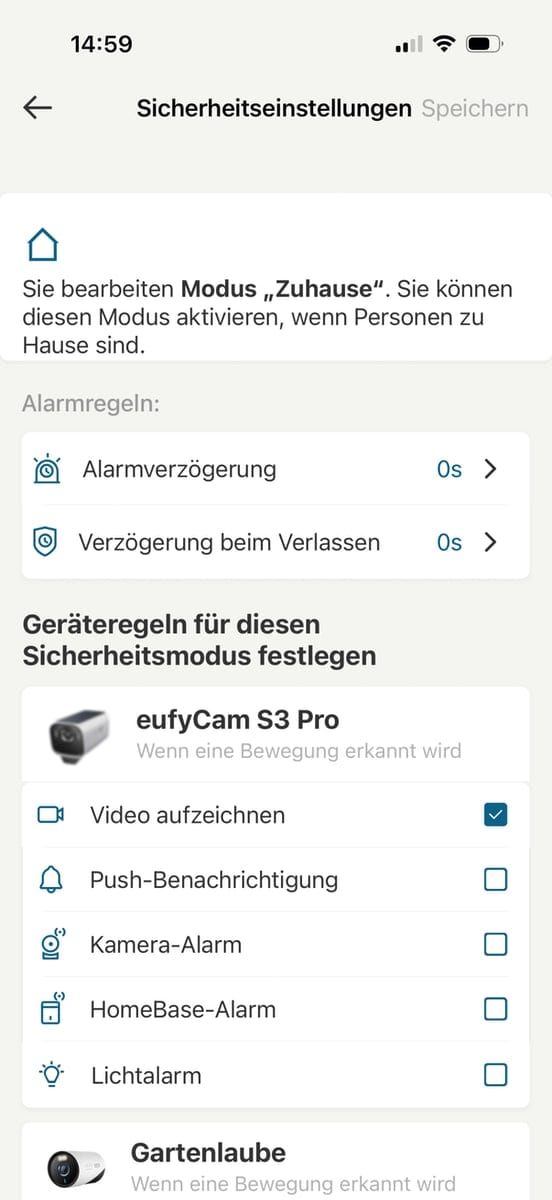
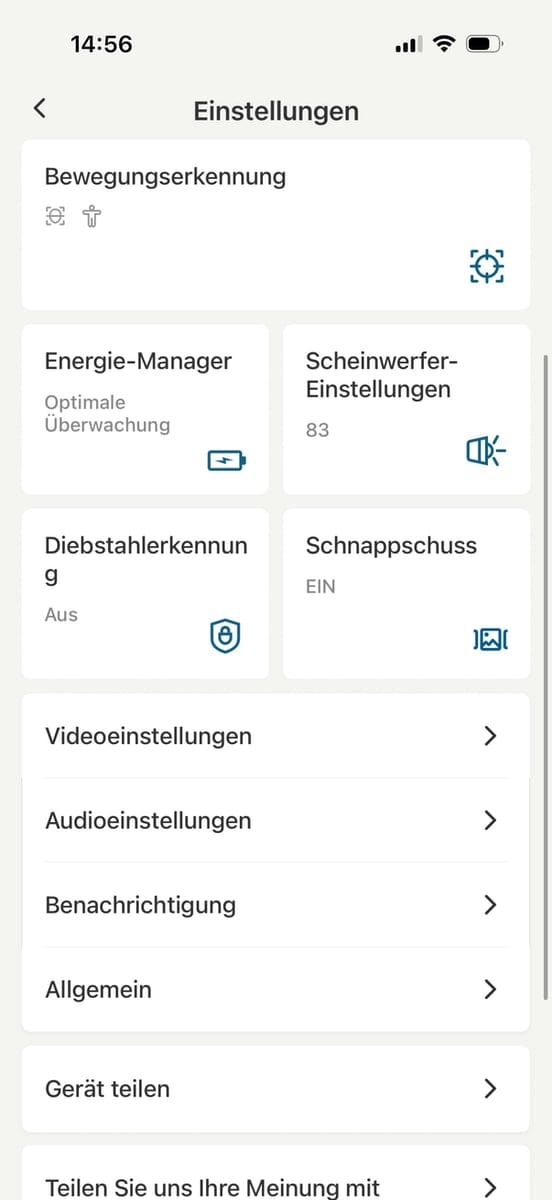
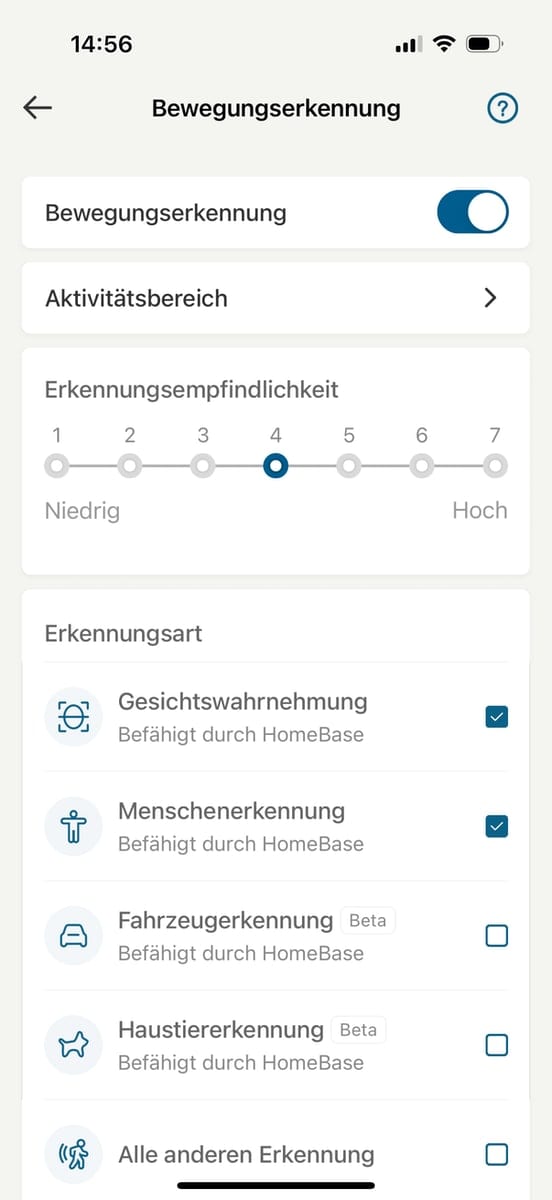
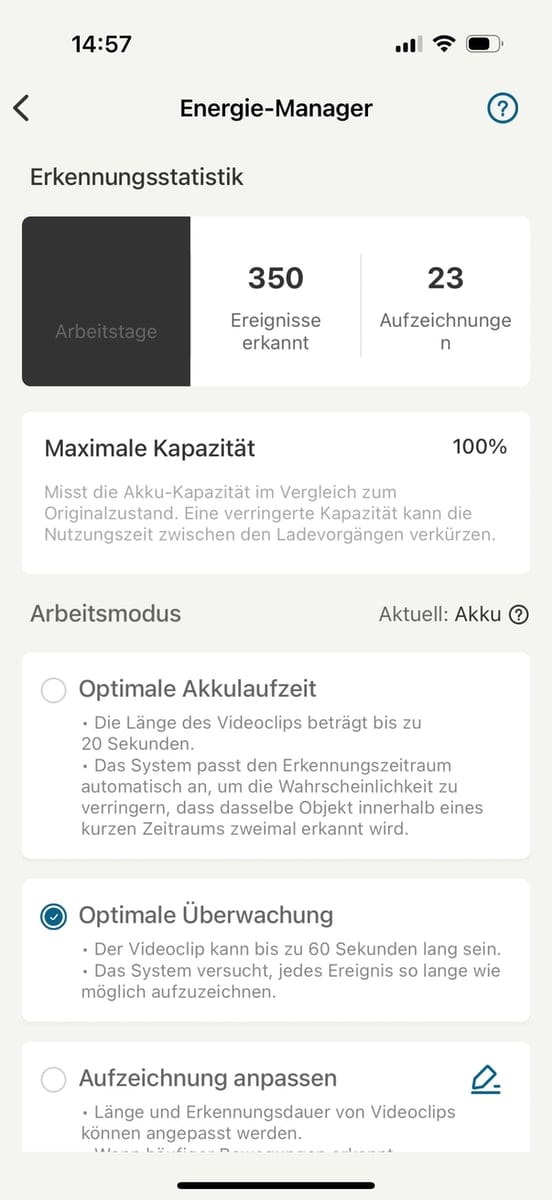
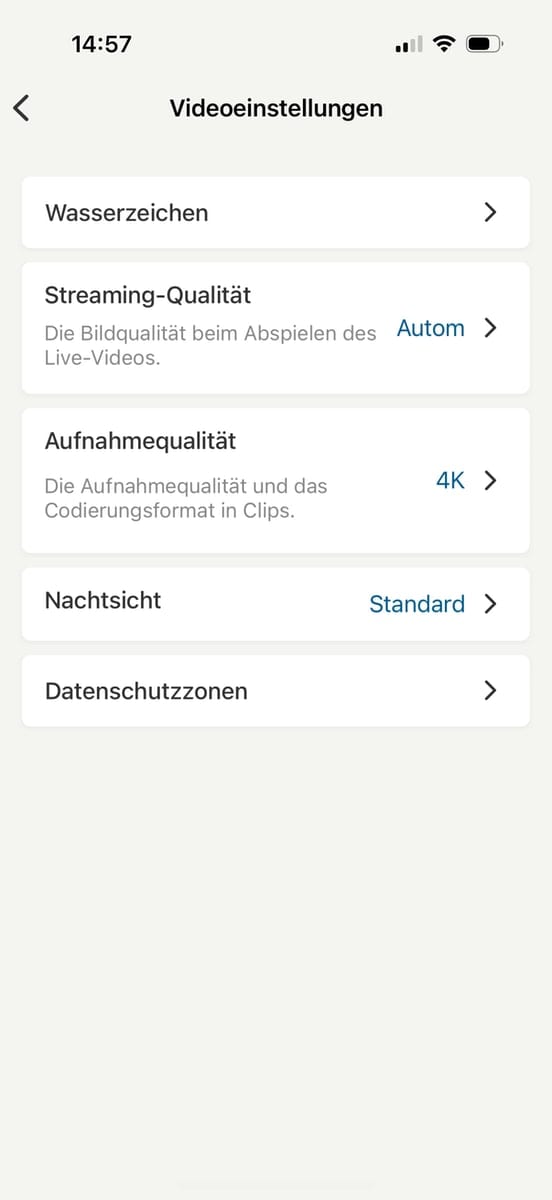
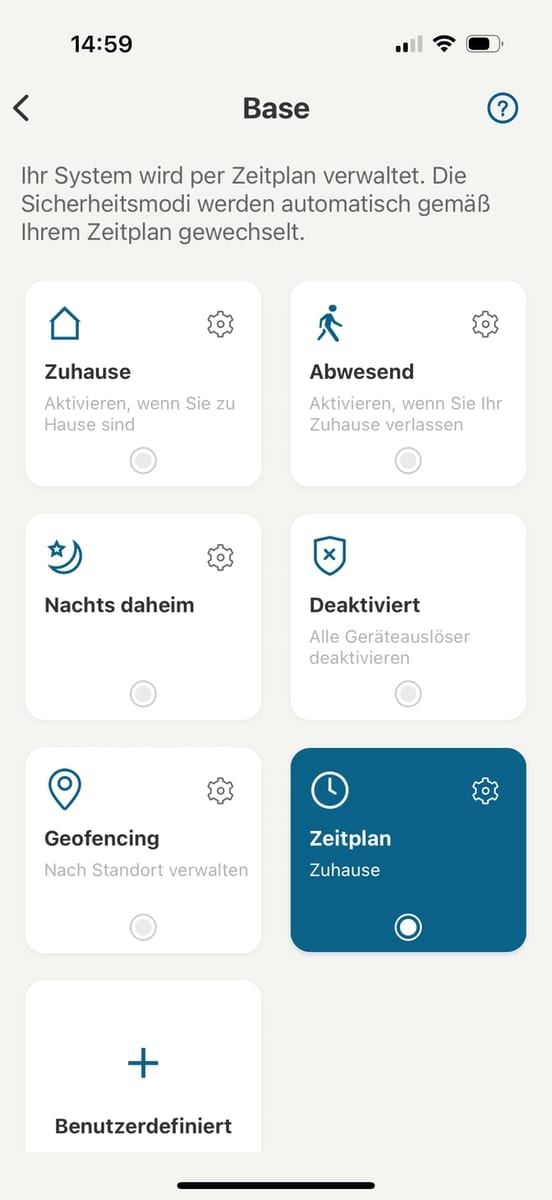
Zur Bewegungserkennung kombiniert die Kamera Radar- und passive Infrarot-Technologie (PIR) und verwendet Algorithmen, um Bewegungen präzise zu erkennen und Falschalarme zu minimieren. Die S3 Pro bietet eine 4K-Auflösung und einen achtfachen Zoom. Zusätzlich verfügt sie über ein Zwei-Wege-Audio-System, das Gespräche mit Personen in einer Entfernung von bis zu acht Metern ermöglicht. Außerdem kann bei Bedarf eine laute Sirene von 105 Dezibel aktiviert werden. Funktioniert wie beschrieben, wobei die Lautsprecher okay sind – nicht HiFi – aber man kann sich unterhalten. Grundsätzliche App-Funktionen kennen die Nutzer von eufy-Cams sicherlich schon, ansonsten sollten Interessierte einen Blick auf diesen Beitrag werfen, dennoch mal ein paar Screenshots, die selbsterklärend sind:

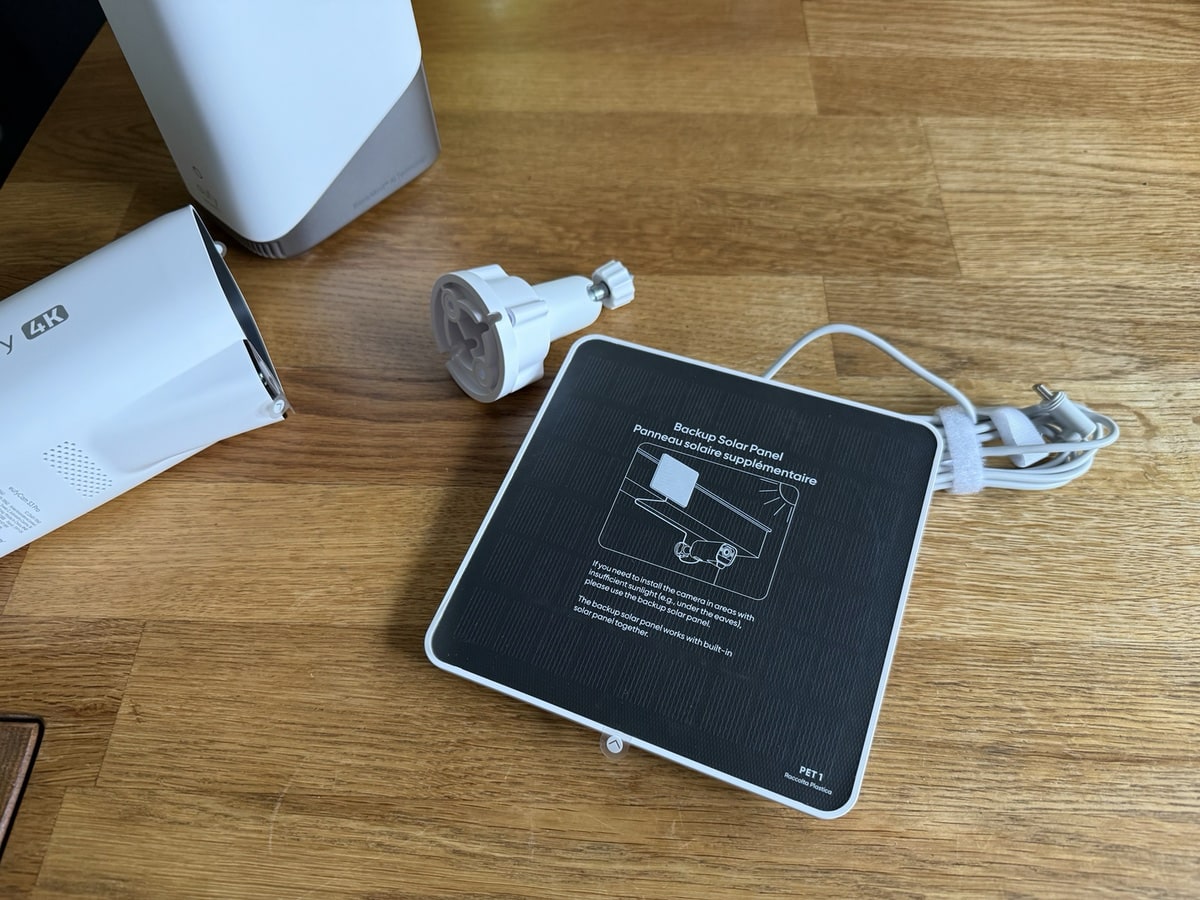
Die Energieversorgung der Kamera kann über ein eingebautes Solarpanel oder alternativ über einen USB-C-Anschluss erfolgen. Eine Stunde Sonnenlicht pro Tag ist ausreichend für den Betrieb über das Solarpanel. Der eingebaute Akku mit einer Kapazität von 13.000 Milliamperestunden bietet Unterstützung während ausgedehnter Dämmerungsphasen. Zusätzlich ist die Möglichkeit gegeben, ein größeres XL-Solarpanel zu erwerben und anzuschließen.
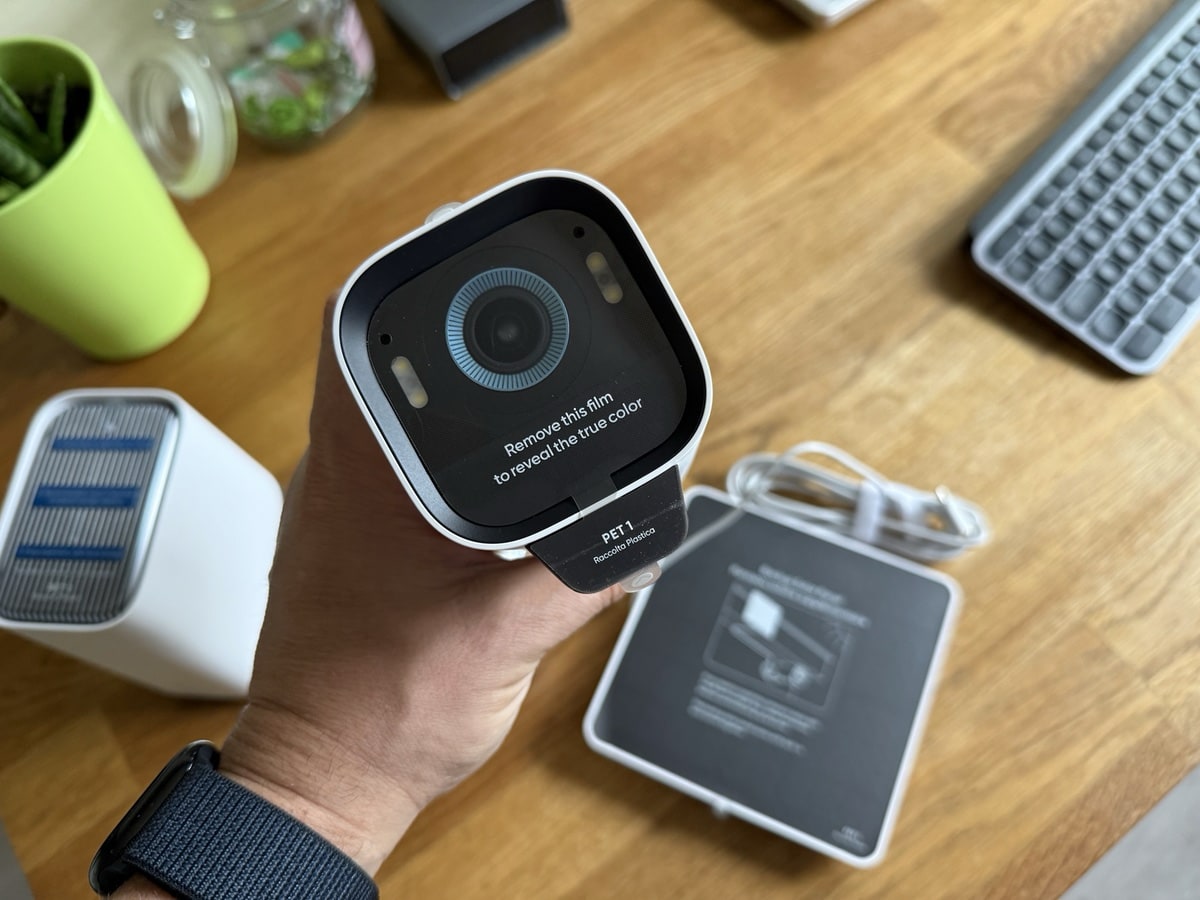
Das Paket, welches ich getestet habe, kostet 699 Euro (UVP), hierbei handelt es sich um das Standard-Bundle mit zwei S3 Pro-Kameras, einer HomeBase 3 (S380) und einem zusätzlichen XL-Solarpanel. Kleiner Tipp am Rande: Anker-Produkte immer im Angebot kaufen – Rabattaktionen gibt es oft. Im Vergleich zur UVP zum Start der Solarcam eufyCam 3 ist das Paket also mal eben 100 Euro teurer.
Das Einrichten hat super funktioniert, das ist alles wie immer. Die App ist schon ganz gut, nervt aber ab und an mit Aktionen, Rabatten und Werbegedöns. Das sollte nicht sein. Die Cam unterstützt unterschiedliche Betriebsmodi und die hängen gar ab von der Anschlussart.
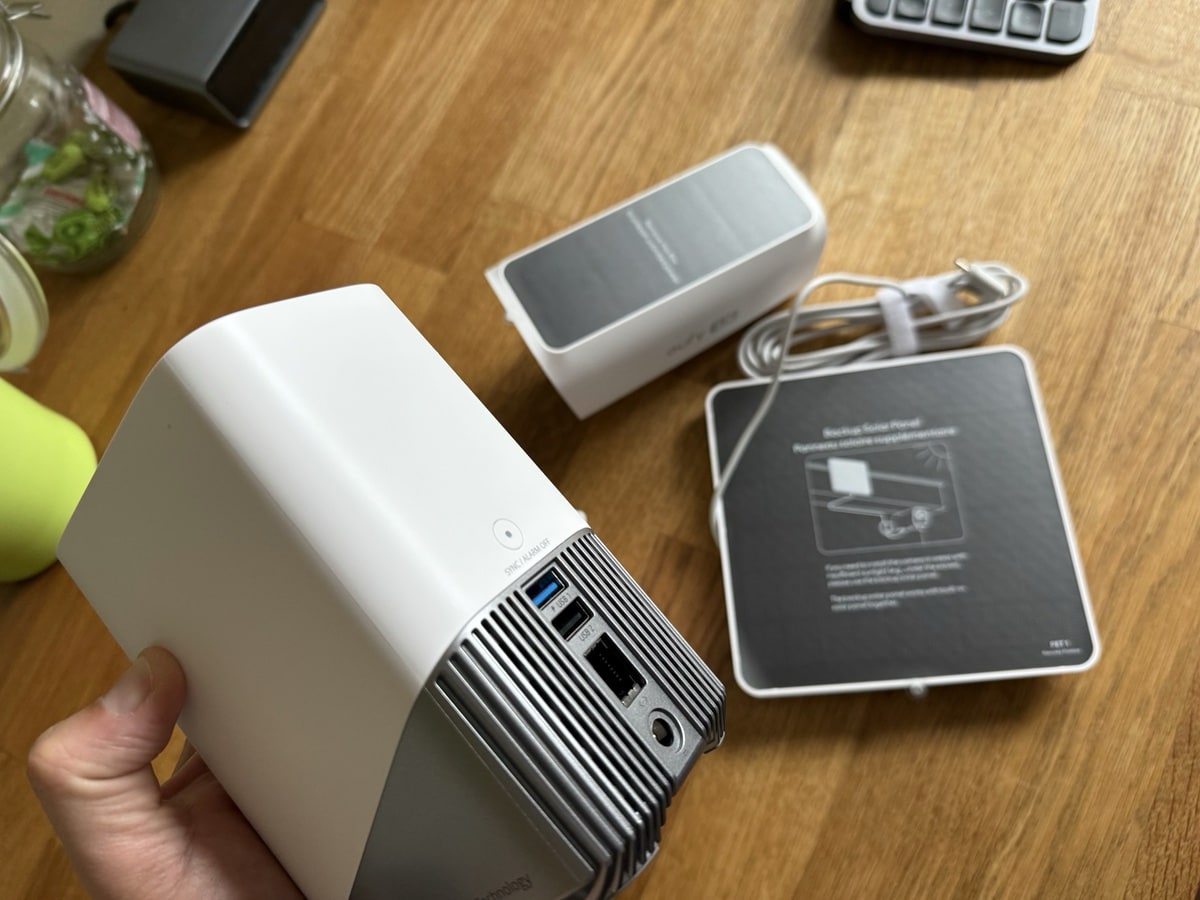
Die S3 Pro haben ja ein Solarpanel verbaut – es sind 2 Cams im Paket, aber nur ein weiteres „Notfall“-Panel, welches extern angeschlossen wird. Das bedeutet für euch: Solargedöns bietet keine Daueraufzeichnung, dann wäre der Akku der Cam direkt leer. Für die Platzierung bedeutet dies auch, dass ein Ort mit Sonneneinfall gewählt werden sollte. Und nicht mal dann ist klar, dass ihr über den Winter kommt. Ich habe zwei Solar-Cams auf unserem Grundstück verbaut und je nach Bewegungshäufigkeit / Aufnahmefrequenz wird deren Akku temporär leergesaugt und die Sonne im Winter reicht im schlechtesten Falle nicht aus, um das ordentlich zu handhaben. Nicht kirre machen lassen von mir, KANN passieren, muss nicht, wenn ihr gut justiert.
Testszenario aktuell: eufyCam S3 Pro, knapp 3 Tage im direkten Einfall Tageslicht, sofern vorhanden: weit über 100 Ereignisse erkannt, 16 Aufzeichnungen, dann alle halbe Stunde einen Snapshot – 89 % Restakku (aber erst bei 77 % in den Test gestartet). So darf das bleiben. Ansonsten müsst ihr Abstriche machen, um Energie zu sparen: Statt auf generelle Erkennung kann man auf Erkennung von Menschen umschalten – oder man nutzt Aktivitätszonen. Das spart Akku, glaubt mir.

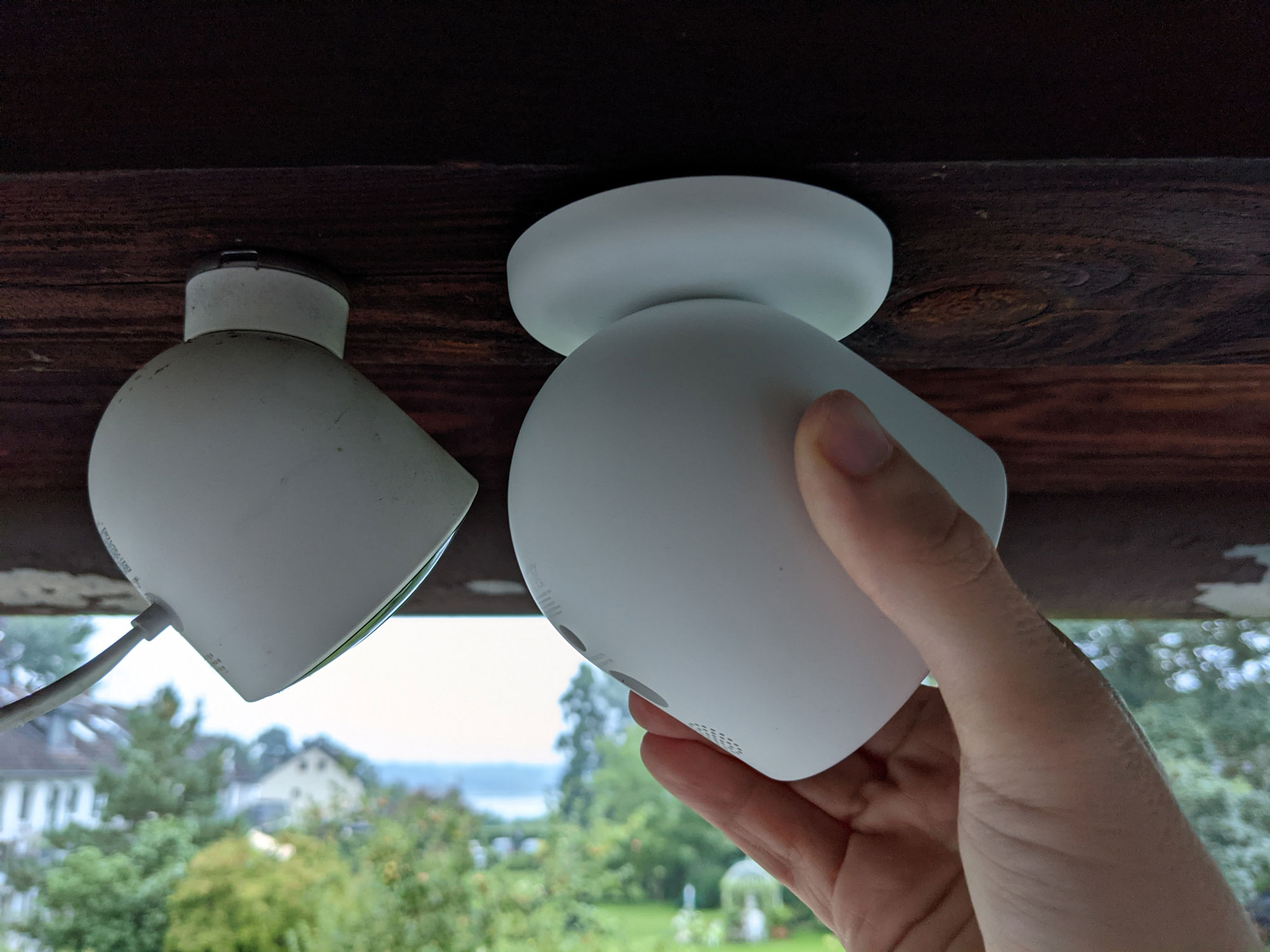
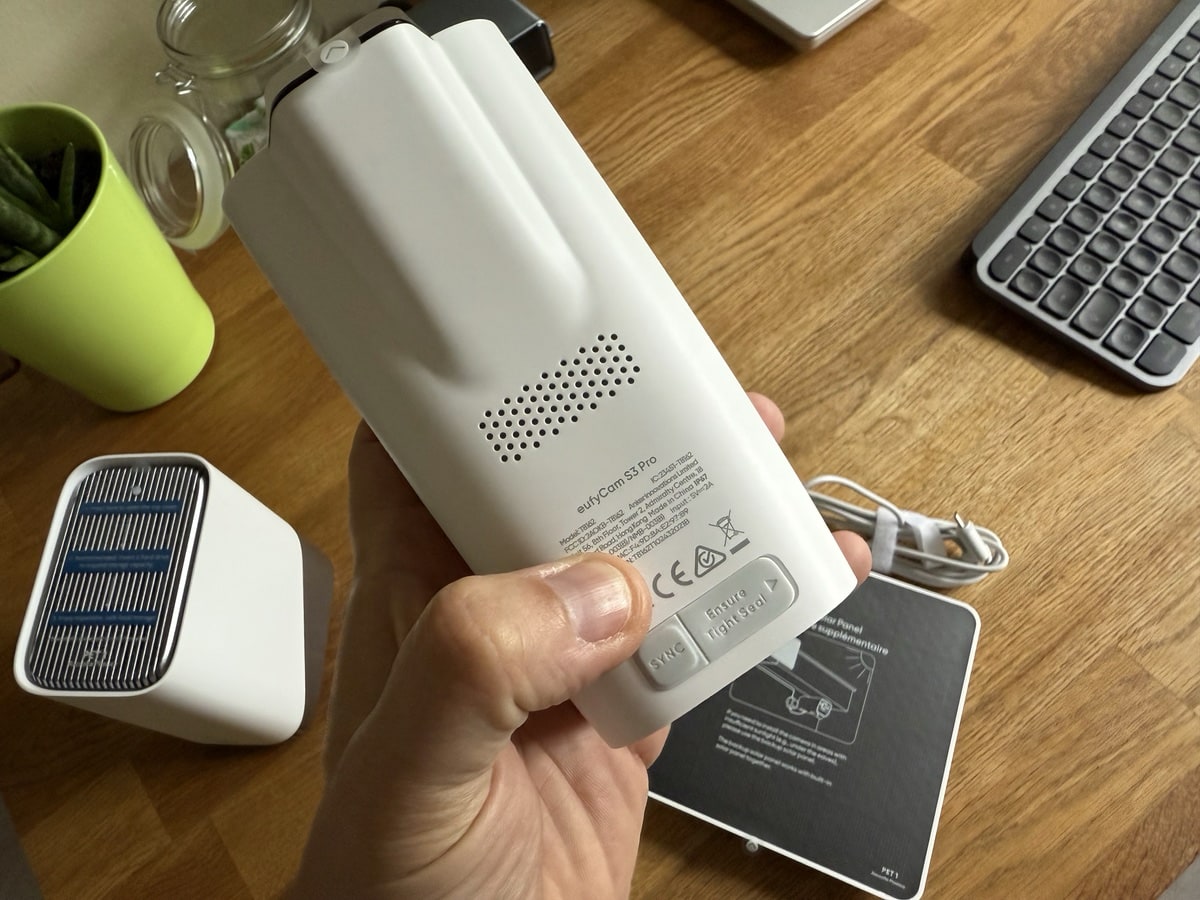
Aber hey, man kann die Cam ja über USB-C aufladen. Ich habe mal getestet, ob der USB-C-Anschluss auch zur Stromversorgung genutzt werden kann. Ja, das geht und dann klappt es sogar mit der Daueraufzeichnung auf der Base. Aber: Ein Netzteil und ein langes Kabel sind natürlich nicht im Lieferumfang dabei. Da müsste man sich dann eventuell was für den Außenbereich besorgen, wenn man das möchte. Und dann muss man natürlich sehen, wie man das verbaut – der Anschluss ist nämlich nicht hinten bei der Aufhängung, sondern unten. Hätte man charmanter lösen dürfen:
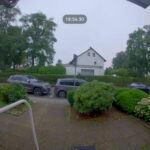
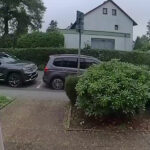
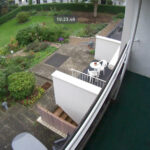
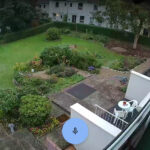
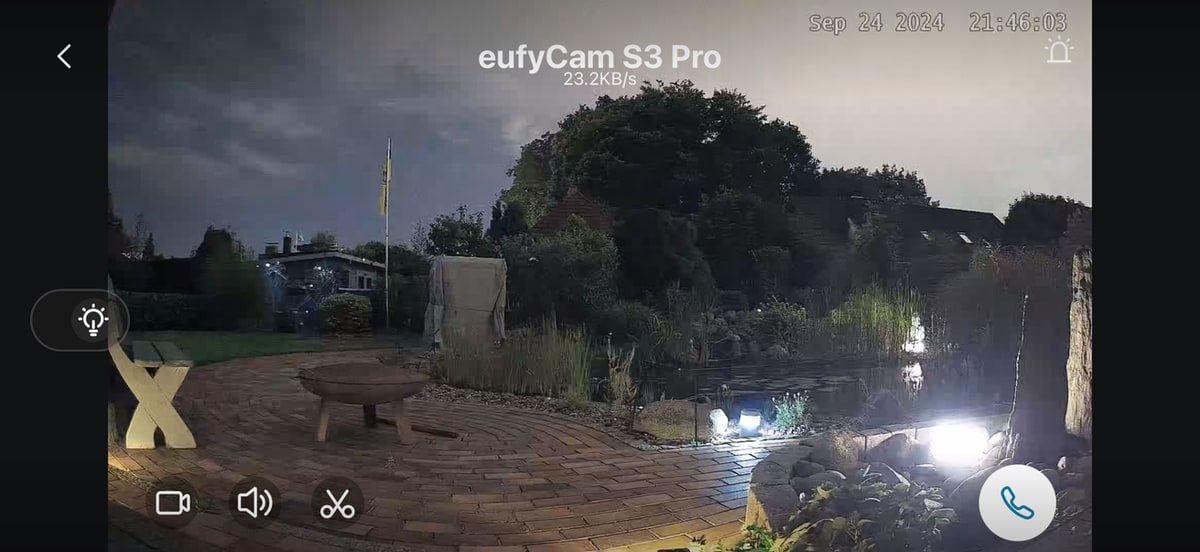
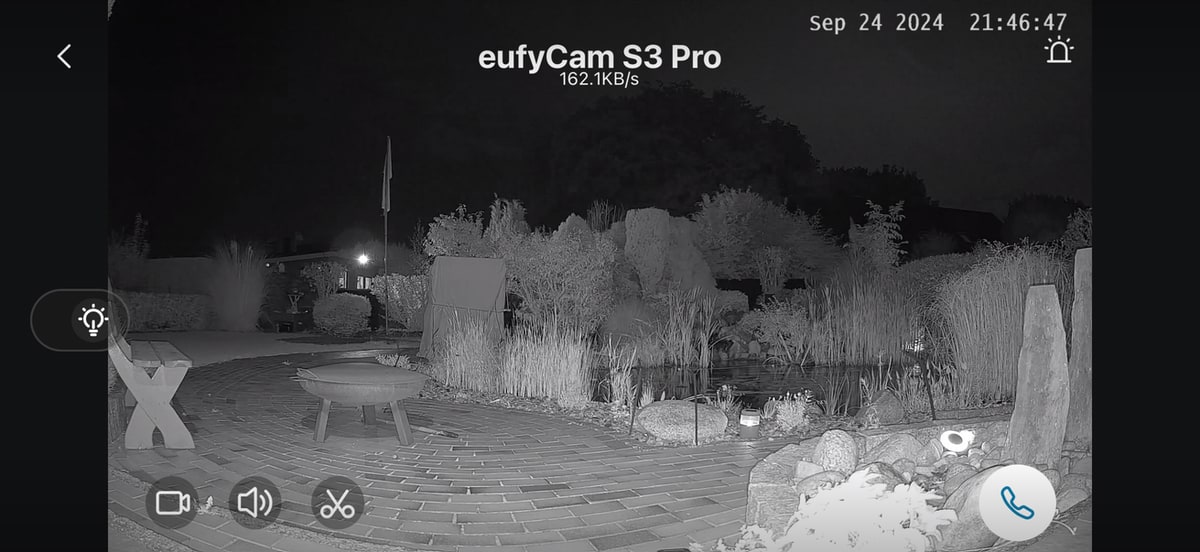
Funktionell? Schaut euch die Fotos im Beitrag mal an. Das sind Aufnahmen bei uns, während es komplett dunkel war. Nein, dabei wurde kein Scheinwerferlicht eingeschaltet. Das ist schon wirklich sehr gut – keine schwarze Magie, sondern Magie „in Farbe und bunt“. Gefällt mir sehr und die Leute bei eufy haben damit einen guten Job gemacht.

Die zwei Magic-Modi, und nein, es liegt nicht an den Solarlichtquellen im Vordergrund. Die Cam rockt auch ohne so etwas:
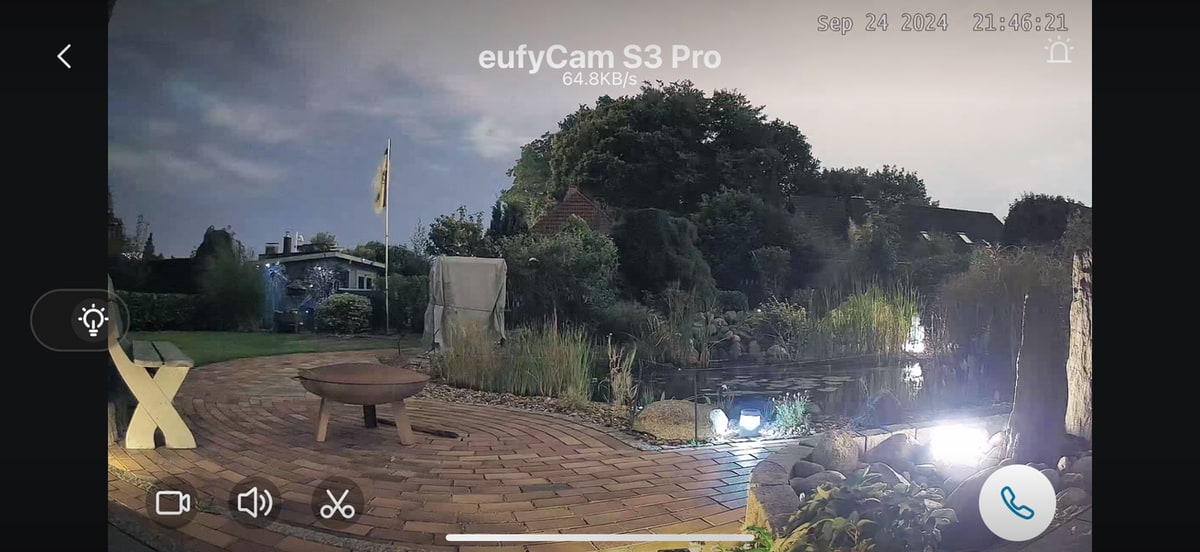
S/W-Modus:
Scheinwerfer:
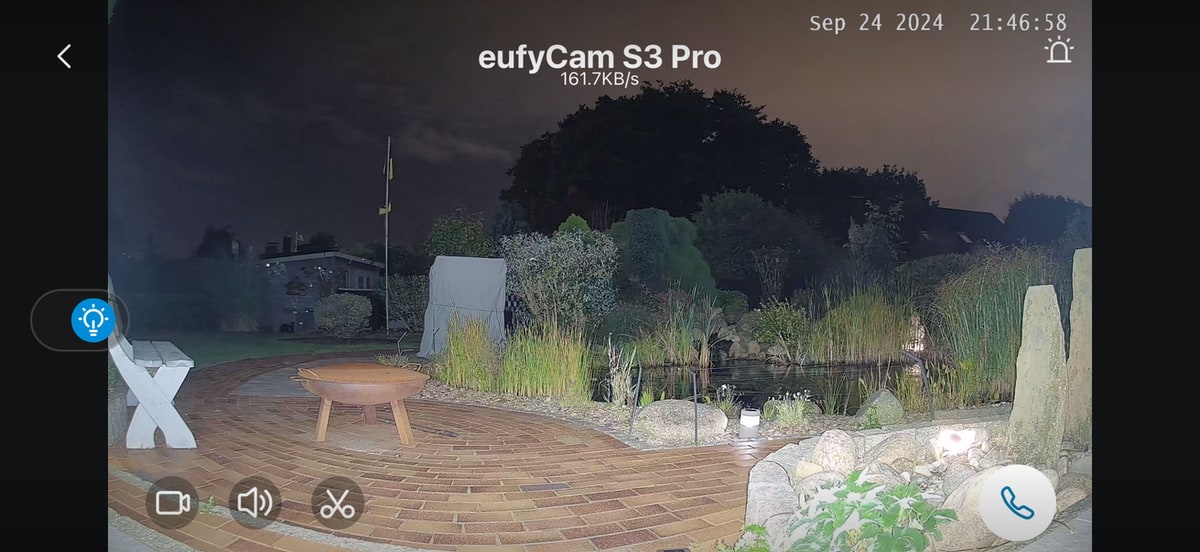
Und damit wäre schon alles gesagt. Das Bundle ist preislich schon nicht günstig, allerdings hat man alles an Funktionen und die Aufnahmen auf Wunsch daheim, ohne Abo. Ich wüsste jetzt nicht, warum ich Ring, Arlo und Co. empfehlen sollte, wenn es solche Produkte gibt, die ohne Abo funktionieren. Anmerkung noch: Ich konnte die Cam und die Software vorab in der Beta testen, verkauft und beworben wird sie mit HomeKit-Unterstützung, das soll nach Release im Oktober mit reinkommen. Wie das Ganze dann funktioniert, verrate ich dann in einem separaten Beitrag.

Ist die eufyCam S3 Pro eine Empfehlung? Unsere Leser wissen, dass ich generell keine grundsätzlichen Empfehlungen ausspreche. Euch reicht eine Nachtsicht über Infrarot oder ihr lasst bei Bewegungserkennung den Scheinwerfer einer Cam anschalten? Ihr wollt bestenfalls eine Kamera, die ihr einfach outdoor an den Strom klemmen könnt? Dann könnt ihr eher zu Produkten wie der eufyCam E330 Professional greifen (Unser Test: eufyCam E330 Professional). Kostenpunkt beim Verfassen des Beitrags: 366 Euro für den Doppelpack mit Basis.

Ihr meint, das Beschriebene oben passt für euch? Erste Rabattaktion abwarten. Mein Wunsch? Die Cam mit der Möglichkeit, wirklich kabelgebunden zu arbeiten. Das wäre Pro. Anschluss für den Strom auf der Rückseite, vernünftige Netzteile – fertig. Denn das Bild ist wirklich 1a, sowohl am Tage als auch in der Nacht. Und die Erkennung von Dingen, inkl. bekannter Gesichter, funktioniert auch 1a.

3840×2160p Auflösung bei 15 fps

1/1,8″ gestapelter CMOS-Sensor

F1.0 Blende

135° Sichtfeld

WDR-Unterstützung

KI-gestützter ISP

MaxColor Vision

Radar- und PIR-Sensoren

12 m Erkennungsbereich

2-Wege-Kommunikation mit Geräuschreduzierung

100 dB Sirene

13.000 mAh Batteriekapazität

24/7 Aufzeichnung im kabelgebundenen Modus

IP67 staub- und wasserfest

Betriebstemperaturbereich von -20 bis 50 °C (-4 bis 122 °F)

Kompatibel mit S380 HomeBase 3 (Modell T8030)

Transparenz: In diesem Artikel sind Partnerlinks enthalten. Durch einen Klick darauf ge­lan­gt ihr direkt zum Anbieter. Solltet ihr euch dort für einen Kauf entscheiden, erhalten wir ei­ne kleine Provision. Für euch ändert sich am Preis nichts. Partnerlinks haben keinerlei Einfluss auf unsere Berichterstattung.

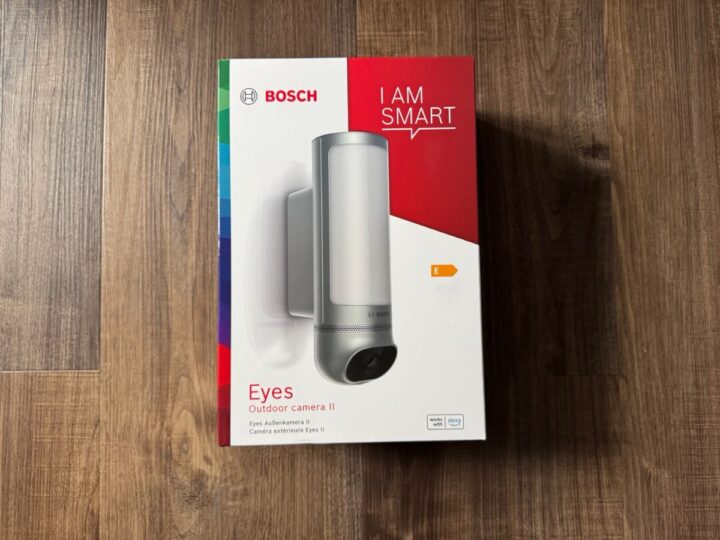
Bosch Smart Home Eyes Außenkamera II im Test

Bosch hat bereits im August 2023 auf der IFA die neue Außenkamera Eyes II vorgestellt. Erst in diesem Juli ging diese aber in den Verkauf und kostet stattliche 360 Euro. Ich habe mir das Ganze mal etwas genauer angesehen.

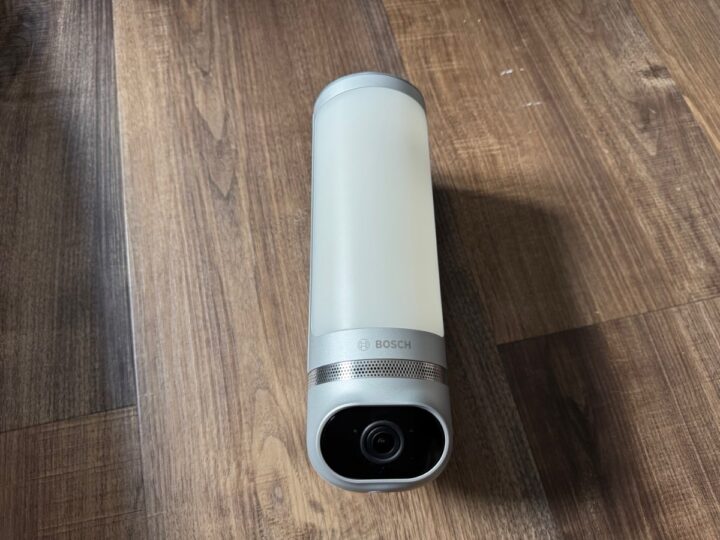
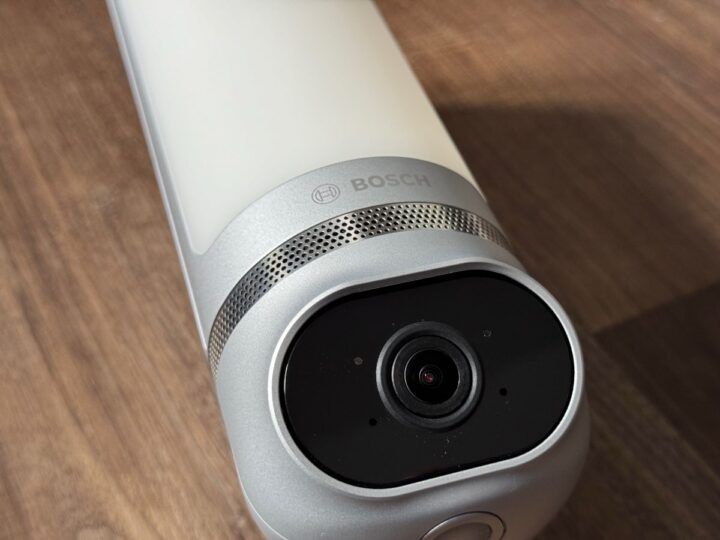
Im Karton befindet sich lediglich die Kamera, eine Montageplatte und ein paar rechtliche und Garantieinformationen. Das Design hat Bosch im Vergleich zum Vorgänger nur wenig geändert. Es handelt sich nach wie vor um eine zylinderförmige Lampe, die mit einer großen Fläche hauptsächlich nach vorn, nach oben, unten und zu den Seiten Licht abstrahlt. Die Aufnahme zur Wand bildet ein Quader. Unten an der Lampe sitzt der Lautsprecher, das Radar und die Kamera. Die Designsprache behält man also bei, wobei die Lampe sowohl in Silber als auch in Schwarz zu haben ist.

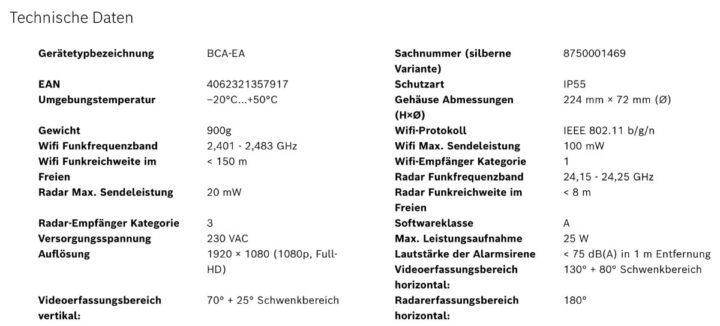
Die technischen Daten sehen wie folgt aus:

Schauen wir noch etwas genauer auf die Technik am unteren Teil der Kamera. Bosch verbaut hier einen DualRadar mit einer 3D-Bewegungserkennung. Mit den Sensoren können Bewegungen im Erfassungsbereich von 180 Grad erfasst werden. Zusätzlich analysiert die Kamera wohl intelligent das Video-Material und erkennt genau, ob es Bewegungen in bestimmten Zonen gibt. Diese Zonen kann man selbst definieren und Entfernungen bestimmen. Aber dazu gleich mehr. Die Kamera kann im Falle des Falles auch einen Alarm auslösen. Dazu nutzt man die Lichter, die nach oben und unten gerichtet sind, und den Lautsprecher. Auf Wunsch wird per Knopfdruck ein rotes Licht angezeigt und eine Sirene aktiviert, die mit 75 dB ausreichend laut ist. Auch bei der Verarbeitung kann man Bosch aus meiner Sicht keine negativen Punkte geben, das ist alles einwandfrei.

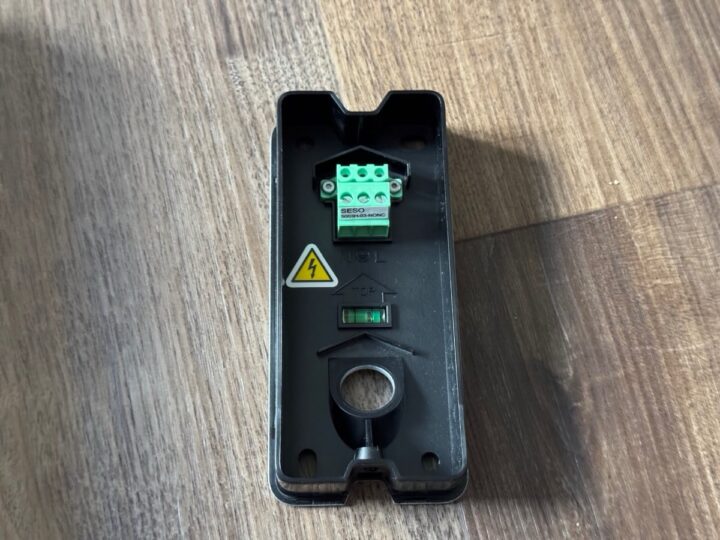
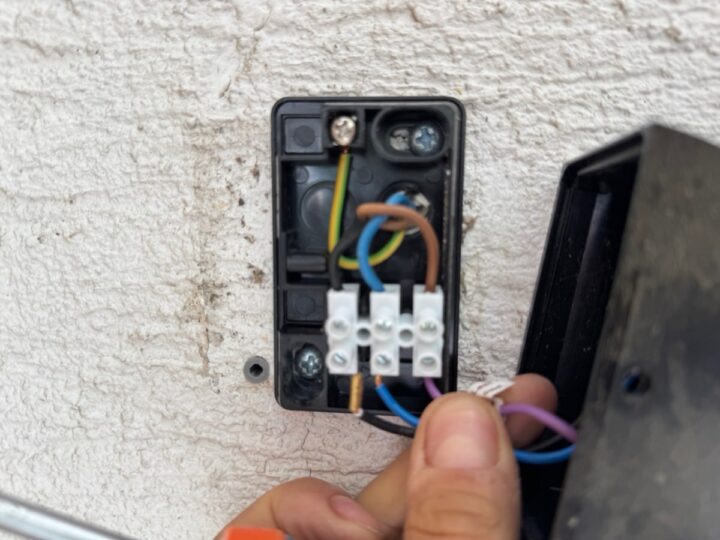
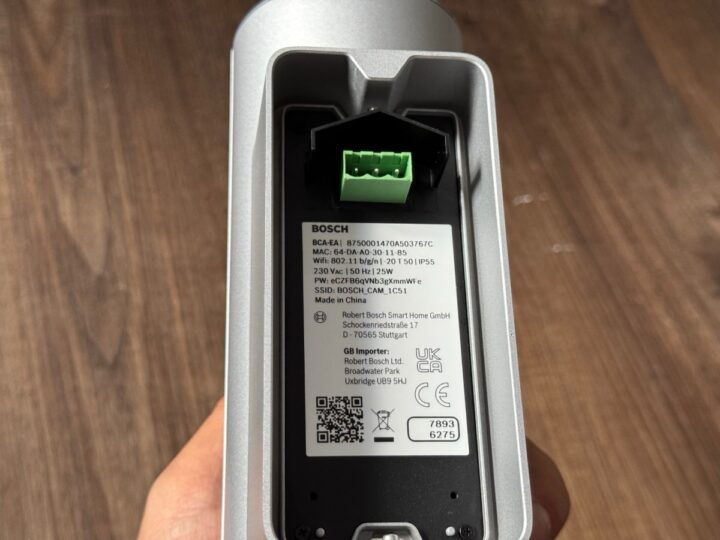
Die Installation der Kamera ist schnell erklärt. Zuerst sucht ihr euch einen passenden Platz an der Außenwand des Gebäudes aus. Dort muss entweder schon eine Lampe vorhanden sein, die ihr ersetzt, oder ihr bringt ein separates Stromkabel bis dorthin. Einen Akku oder ein Solarpanel gibt es bei der Kamera nicht.  Die Montageplatte wird nun mit vier Schrauben am Ort des Geschehens befestigt. Das Kabel mit Neutralleiter, Schutzleiter und Phase kann durch eine vorhandene Öffnung geführt werden. Danach klemmt ihr die entsprechenden Kabel in die grüne Klemme der Montageplatte, die eine Aufnahme für die Lampe besitzt. Zum geraden Anbringen gibt es übrigens auch eine kleine Libelle in der Platte, aber auf die würde ich mich nicht verlassen wollen. Der Einsatz einer Wasserwaage ist also nicht verkehrt.

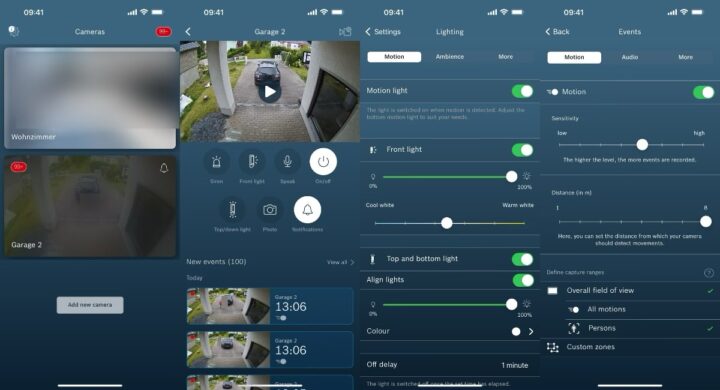
Ist die Installation erledigt, kann die Kamera eingerichtet werden. Dafür hat Bosch eine separate App, die nur für Kameras gedacht und mit der Smart-Home-Plattform gekoppelt werden kann. Wie für Bosch üblich muss zum Set-up ein QR-Code gescannt werden, danach wird die Kamera mit dem WLAN verbunden. Hierbei gilt es zu beachten, dass ihr das Gerät nicht in einem 5-GHz-WLAN betreiben könnt. Die App ist übersichtlich gestaltet. Ihr seht beim Start ein Vorschaubild der Kamera, dieses wird in einer gewissen Regelmäßigkeit aktualisiert. Ein Tipp darauf leitet euch zu einer detaillierteren Sicht der Kamera weiter. Hier habt ihr im großen Bild die Ansicht des Livestreams und einen Button zur Steuerung. So kann man da unter anderem den Alarm manuell auslösen, die Gegensprechfunktion starten, die Kamera Ein-/Ausschalten, den automatischen Alarm deaktivieren oder aktivieren, ein Foto machen, die Lichter steuern oder die Mitteilungen ganz ausschalten. Darunter finden sich die erkannten Ereignisse in einer Timeline-Sicht.

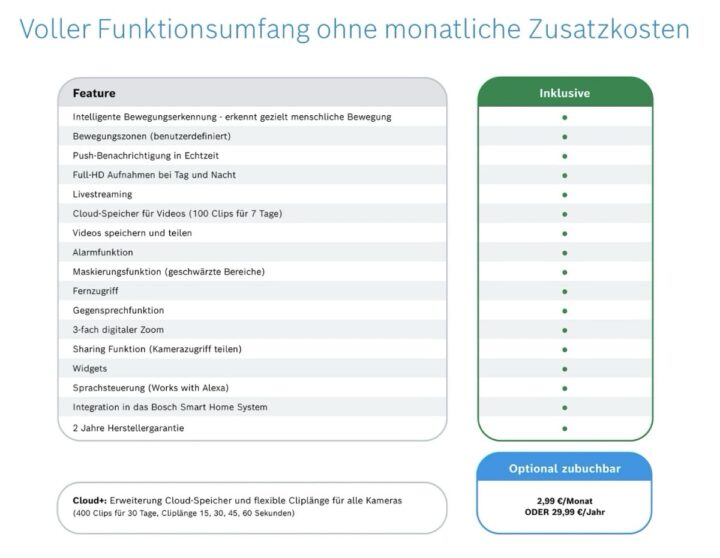
Leider können in der kostenlosen Variante nur 100 dieser kurzen Videos gespeichert werden, die allesamt nur 15 Sekunden lang sein dürfen und nur maximal sieben Tage alt werden. Bosch bietet für 2,99 Euro pro Monat das Cloud -Abo an. Damit kann man auf 400 Clips upgraden. Die dürfen dann 60 Sekunden lang sein und 30 Tage alt werden. Das ist meiner Meinung nach nicht optimal; hier hätte ich lieber eine microSD-Karte gesehen, welche die Daten auch lokal halten kann. Auch mehr als 60 Sekunden wären je nach Ereignis sicher wünschenswert. Die Ladezeiten der App hat Bosch seit einiger Zeit gut im Griff. Das war nicht immer so. Wenn man sich das Full-HD-Bild ansieht, dann muss man sagen, dass das Video an und für sich ordentlich aussieht. Im Dunkeln sieht das Bild ebenfalls gut aus, die mit bis zu 1.100 Lumen leuchtende LED hilft hier natürlich extrem.

Wenn ihr die Kamera im Einsatz habt, könnt ihr natürlich auch selbst regeln, wie / wann Alarme gegeben werden oder ihr benachrichtigt werdet. So könnt ihr euch entweder bei allen Bewegungen, bei erkannten Personen oder Dingen innerhalb der Bewegungszonen erinnern lassen oder Clips aufnehmen. Auch die Empfindlichkeit ist regelbar. Bewegungszonen definiert man per Gitter, das man über das Video legt. Auch das Schwärzen von Zonen, die außerhalb eures Grundstücks liegen, ist möglich. Der Vorteil bei der Außenkamera ist außerdem, dass ihr die volle Kontrolle darüber habt, wie und wann die Lampe geschaltet wird. Ihr könnt den Bewegungsmelder entsprechend einstellen, dabei die Empfindlichkeit, die Lichtstärken und vieles mehr regeln. Auch eine Dauerbeleuchtung im Ambiente-Modus ist möglich, wer den Strom dafür hat und verwenden möchte.

Bosch hat, wie eingangs erwähnt, auch die Möglichkeit platziert, die Kamera in das eigene Smart Home einzubinden. Dazu müsst ihr in der Smart-Home-App von Bosch zuerst den Kamera-Dienst verbinden und dann die Kamera separat über die Geräte anlegen. Dann erfolgt ein Anlern-Prozess, die Raumzuweisung und erst danach habt ihr eine Kachel, mit der ihr zum Stream kommt. Alles etwas frickelig. Was ich obendrein nicht optimal finde, ist die Tatsache, dass ich keinen RTSP-Stream abgreifen und damit etwa die Surveillance Station von Synology füttern könnte. Das hätte man schöner und flexibler lösen können. Aber damit könnte Bosch dann kein Geld über das Abo verdienen.

All das bekommt man für knapp 360 Euro. Ein ordentlicher Batzen Geld für Features, die in meinem Test zwar tadellos funktionieren, die jedoch per se kein Alleinstellungsmerkmal bieten. Viele Konkurrenten bieten da dasselbe für weniger Geld und ich kann selbst entscheiden, ob ich ein Abo möchte, die Videos auf SD-Karte oder meinem NAS speichere. Die Kamera ist toll, doch der Preis ist meiner Meinung nach zu hoch.

Transparenz: In diesem Artikel sind Partnerlinks enthalten. Durch einen Klick darauf ge­lan­gt ihr direkt zum Anbieter. Solltet ihr euch dort für einen Kauf entscheiden, erhalten wir ei­ne kleine Provision. Für euch ändert sich am Preis nichts. Partnerlinks haben keinerlei Einfluss auf unsere Berichterstattung.
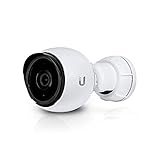
Ubiquiti UniFi G4 Bullet: Sicherheitskamera mit PoE angeschaut

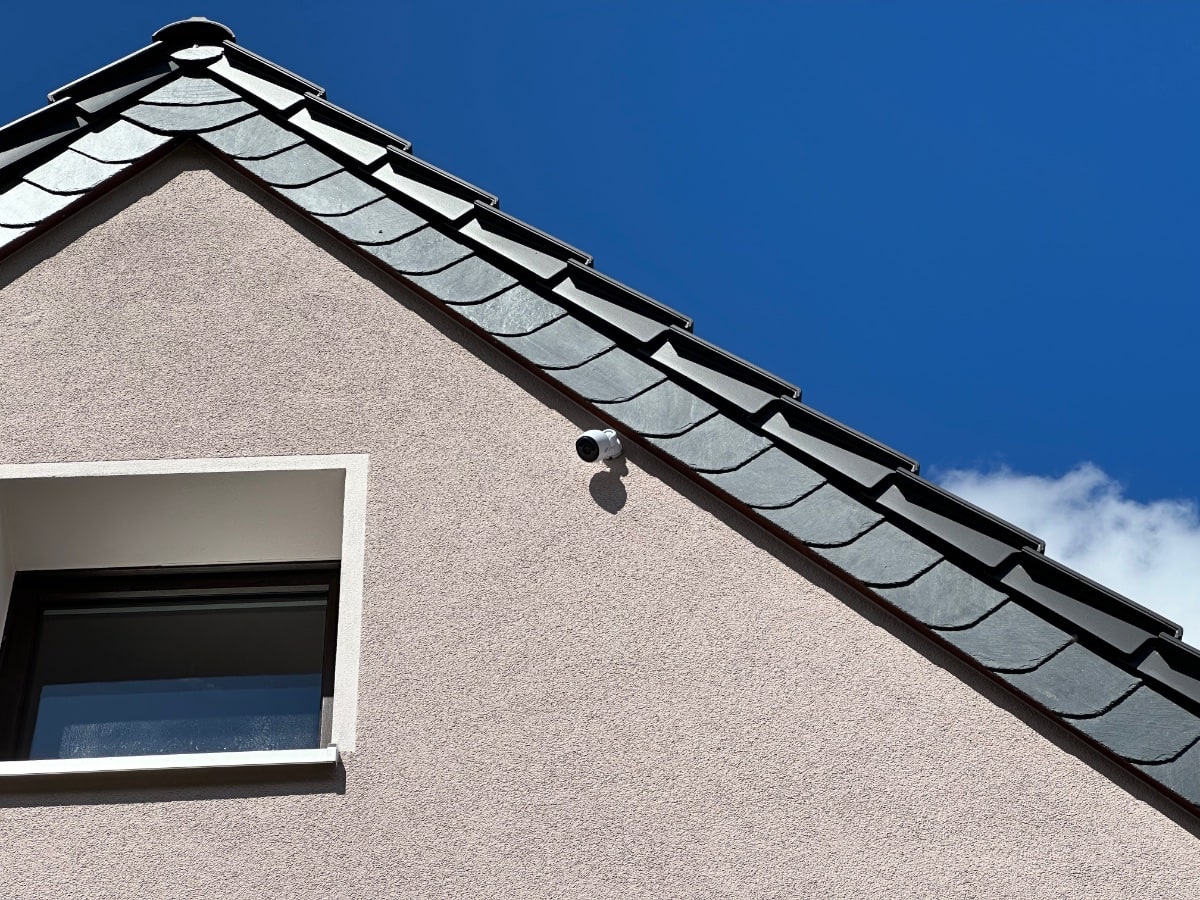
Ich bin im letzten Jahr mit meiner fünfköpfigen Familie in ein Eigenheim gezogen, das wir saniert haben. Im Rahmen der Umbaumaßnahmen habe ich mir vorgenommen, zumindest in die wichtigsten Räume Netzwerkkabel zu legen und mit PoE-Hotspots zu arbeiten, anstatt auf ein Mesh-WLAN mit Wireless Backbone zu setzen, wie das bei Orbi etc. üblich ist. Die Wahl fiel relativ schnell auf Ubiquiti, da das schon immer ein Objekt auf meiner Wunschliste war und man damit nicht nur WLAN, sondern auch Telefonie, Überwachung etc. abbilden kann. Neben den Hotspots kamen also zügig auch Kameras dazu. Nun begab es sich, dass ich mir bereits letztes Jahr eine Handvoll G4 Bullets von Ubiquiti besorgte, die ich an meiner Fassade anbringen wollte. Doch wie es immer so ist, zog sich die Montage in die Länge, weil andere Dinge am Haus wichtiger waren. Obendrein bin ich ein „Schisser“ in der Höhe und wollte ungern in 9 Meter Höhe am Giebel frei stehend auf einer Leiter herumhampeln.

Indessen habe ich in den vergangenen zwei Monaten aber die Fassade dämmen lassen und da glücklicherweise auch ein Gerüst stehen gehabt. Also konnte ich endlich ohne die Gefahr des harten Aufschlags Leerrohre legen und nach Fertigstellung die Kameras anbringen. Ich möchte kurz meine Meinung zur Kamera hierlassen.

Disclaimer: Ja, ich weiß, dass Ubiquiti mittlerweile auch die G5 Bullet herausgebracht hat. Die Kamera nimmt mit 30 fps statt 24 fps auf, sie ist leichter (da kein Metallgehäuse mehr vorhanden ist) und die IR-Performance soll etwas besser sein. Die G5 Bullet hat jedoch keinen Port für einen IR Extender und auch kein GBit-LAN, sondern nur 100 MBit. Preislich ist sie günstiger als die G4 Bullet, die ich hier habe.

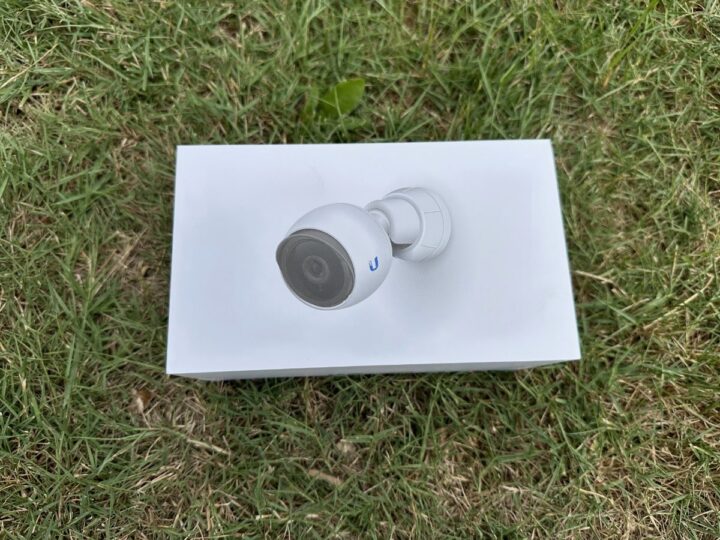
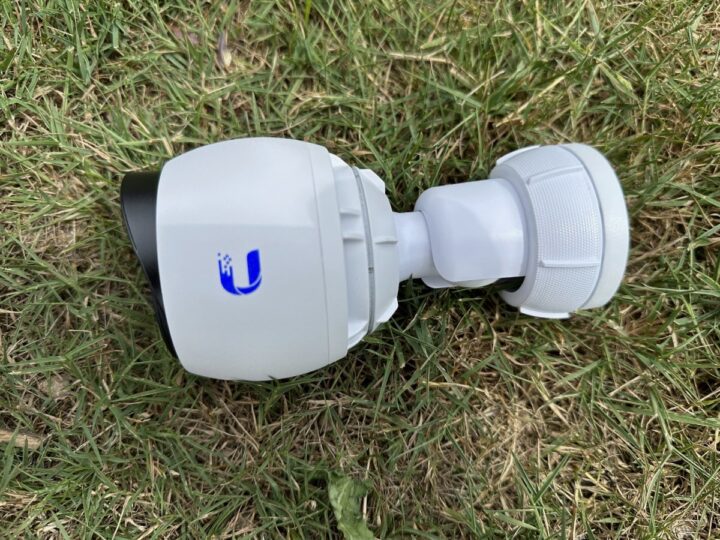
Wichtig: Um eine Kamera aus dem UniFi-Protect-Portfolio nutzen zu können, benötigt ihr einen NVR. Ich habe die UniFi Dream Machine Pro im Einsatz. Die Kamera kann im Innen- und Außeneinsatz betrieben werden, ist aber in erster Linie für draußen konzipiert und besitzt ein IPX4-Rating. Im Paket selbst ist die Kamera inklusive verstellbarer Halterung und Halterung für eine Montagestange enthalten. Das Netzwerkkabel müsst ihr selbst zur Hand haben.

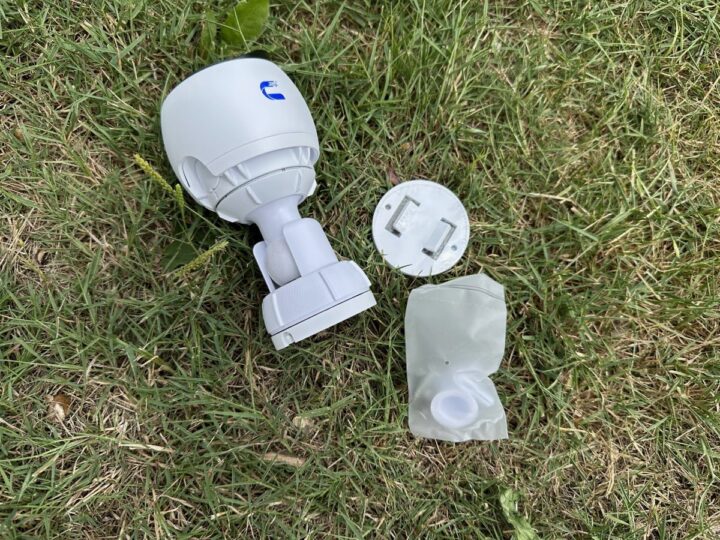
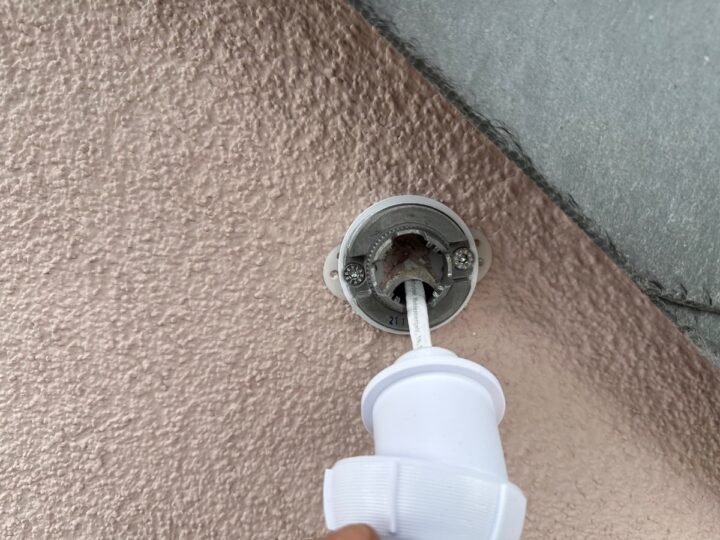
Die Kamera ist hervorragend verarbeitet und außerordentlich robust. Da hat Ubiquiti ganze Arbeit geleistet. Die Installation ist auch schnell erledigt. Ihr sucht euch einen geeigneten Platz aus und bohrt dann dort ein Loch durch die Wand, in das ihr das Netzwerkkabel legen könnt. Dann wird dort der Montagefuß mit ein paar Schrauben angebracht. Dann schraubt ihr die Kamera von der Halterung und zieht ihr das Kabel durch die Halterung durch und installiert einen zusätzlichen Dichtgummi, damit keine Feuchtigkeit eindringen kann.

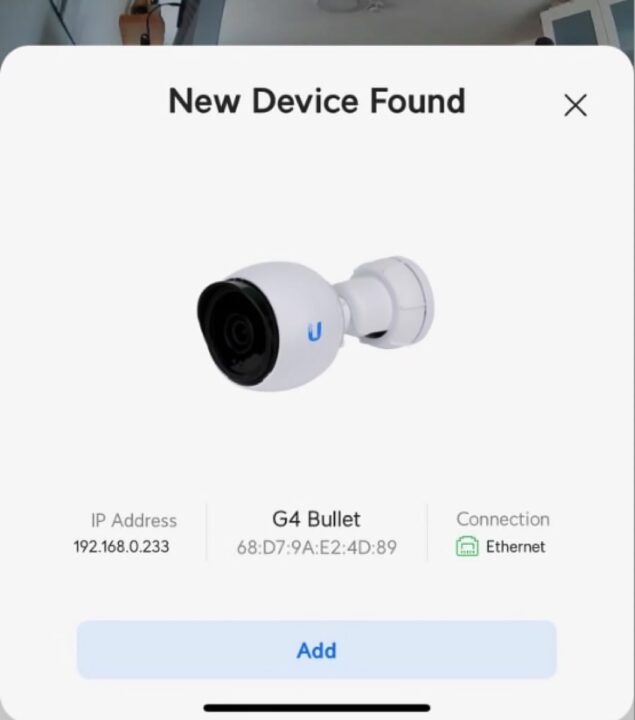
Nun noch das Kabel in den Ethernet-Port der Kamera stöpseln, alles wieder zusammenschrauben, Kamera ausrichten, fertig. Damit wäre das Handwerkliche gewissermaßen erledigt. Jetzt noch nicht vom Gerüst oder der Halterung gehen, weil ich ja noch nicht wisst, wie euer Kamera-Bild genau aussieht und ob ihr die Position noch nachjustieren müsst. Also geht es in die Protect-App von UniFi, die wirklich gut aufgeräumt ist. Dort wird die Kamera direkt nach dem Start auch schon angezeigt und kann einfach hinzugefügt werden.

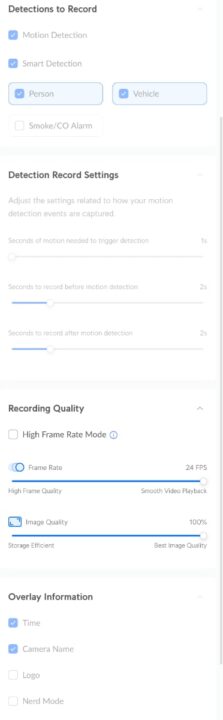
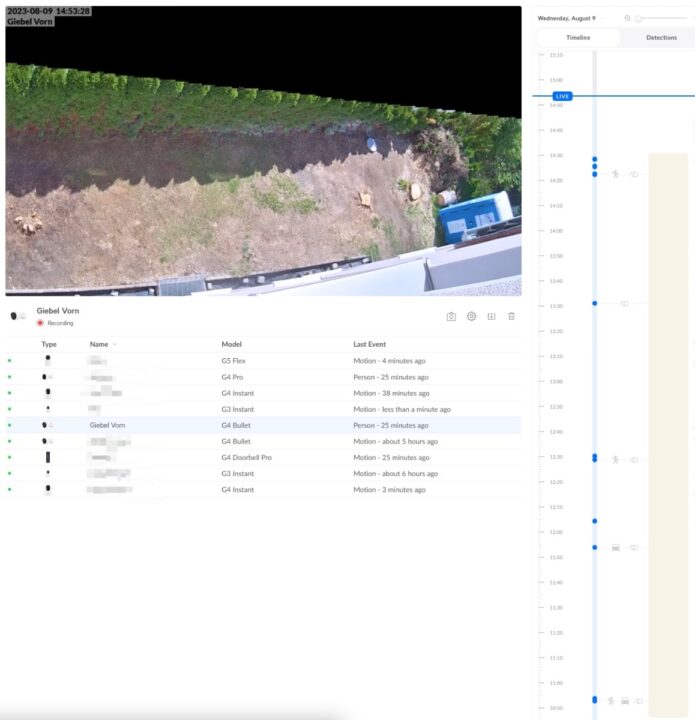
Ist das erledigt und eventuell ein Update durchgeführt, benennt ihr die Kamera und habt entweder in der App oder in dem Web-Interface die Möglichkeit mehrere Parameter zu ändern. Soll die Kamera immer aufnehmen oder nur Bewegungen und smarte Erkennungen registrieren. Mit smarten Erkennungen unterscheidet die Kamera Bewegungen nochmals und berichtet in der Timeline über aufgetauchte Personen, Autos oder Rauch, der dann einen Alarm auslösen kann. Hinzu kommen ein paar Einstellungen zur Bildqualität und der aufgenommenen Bildwiederholrate, 24 Bilder pro Sekunde sind maximal möglich.

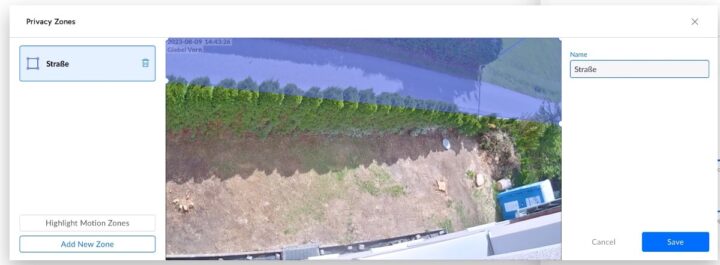
Nun könnt ihr noch eine Zone für die Bewegungserkennung und die Erkennung der smarten Ereignisse festlegen. Dazu kommen Privacy-Zonen. Per se dürft ihr nur euer eigenes Grundstück überwachen und nicht das Grundstück des Nachbarn oder öffentlichen Raum wie die Straße. Ansonsten könnt ihr Probleme mit dem Datenschutz bekommen. Um eine Privacy-Zone einzurichten, zieht ihr einfach einen entsprechenden Rahmen auf.

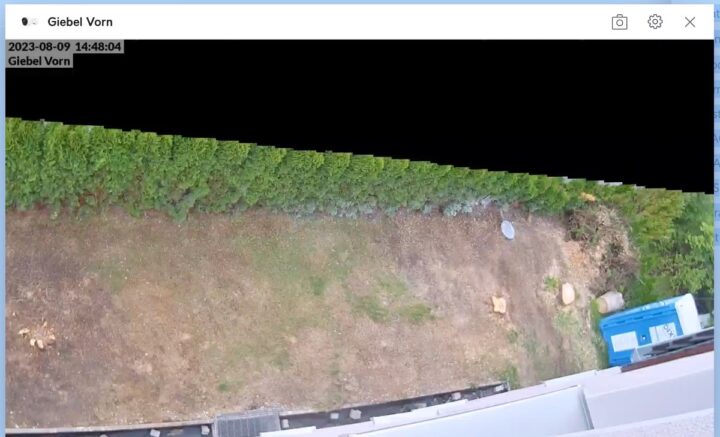
Im Aufnahmebild sind die Zonen dann geschwärzt.

Habt ihr alles erledigt, nimmt die Kamera entsprechend eurer Einstellungen auf und benachrichtigt euch auf Wunsch auch auf dem Handy. Bis heute ist es leider nicht möglich, einzustellen, dass die Kamera zu bestimmten Zeiten oder während eurer Anwesenheit auf dem Grundstück nicht aufnimmt. Auch gibt es keine Gesichtserkennung, die andere Kameras beispielsweise haben. Dafür habt ihr hier alles lokal und könnt den Stream auch per Link in unter anderem die Surveillance Station von Synology holen. Während der Aufnahme verbraucht die Kamera über PoE übrigens nur sparsame 3 Watt. Das ist ziemlich ordentlich.

Kommen wir noch zur Bildqualität. In der Kamera steckt ein 5-Megapixel-Sensor, der mit einer Auflösung von 2.688 × 1.512 Pixeln ein 2K-Bild aufnimmt. Die Bildqualität am Tag ist meiner Meinung nach einwandfrei und selbst bei etwas mehr Zoom kann man noch einiges erkennen. In der Nacht ist die Qualität ebenfalls gut, aber gerade bei mehr als 10 Metern Abstand merkt man, dass die IR-Leistung nicht mehr ganz so gut ist und das Bild finster wird. Hier gibt es auch noch einen Extender, der die Leistung verbessern soll. Dennoch ist die Nachtsicht meiner Meinung nach gut.

Das Fazit zur Kamera fällt aus meiner Sicht positiv aus. Die G4 Bullet ist robust verarbeitet und überzeugt mit einer guten Aufnahmequalität. Die Protect-Oberfläche und die App sind aus meiner Sicht ebenfalls gelungen, reagieren sehr gut und sind angenehm aufgeräumt. Weiterhin tut Ubiquiti viel für die Pflege. Leider sind einige Funktionen bis heute nicht eingebaut, die woanders längst Standard sind, wie Aufnahme-Einstellungen per Zeit oder Geofencing. Hier kann man nur über Umwege zum Ziel kommen.

Preislich liegt die Kamera bei 180 Euro, das neue G5-Modell mit etwas weniger wertigem Gehäuse, 100 MBit-LAN aber verbesserter IR-Performance liegt mit 140 Euro in einem etwas preiswerteren Bereich.

Angebot


Ubiquiti Networks UniFi Protect G4-Bullet Camera Versatile 4 MP (1440p),...

Transparenz: In diesem Artikel sind Partnerlinks enthalten. Durch einen Klick darauf ge­lan­gt ihr direkt zum Anbieter. Solltet ihr euch dort für einen Kauf entscheiden, erhalten wir ei­ne kleine Provision. Für euch ändert sich am Preis nichts. Partnerlinks haben keinerlei Einfluss auf unsere Berichterstattung.
Nest Cam und Nest Doorbell mit Akku im Test

Da draußen gibt es inzwischen eine ganze Reihe von Kamerasystemen für das vernetzte Heim. Lange am Markt, und in meinen Augen sehr stabil, ist die von Google gekaufte Marke Nest mit seinen In- und Outdoor-Kamerasystemen. Schon 2018 kaufte ich mir für meine Heimautomatisierung die Outdoor-Kameras von Nest und 2019 auch deren Türklingel, weil mich Amazons Ring enttäuscht hatte. Umso mehr hat es mich gefreut, dass Nest jetzt 2 neue Produkte zum Verkauf anbietet: die zweite Generation der Haustürklingel (200 Euro) und die, mehr oder weniger auch für Outdoor, aber eher Indoor geeignete, Nest Cam (200 Euro).

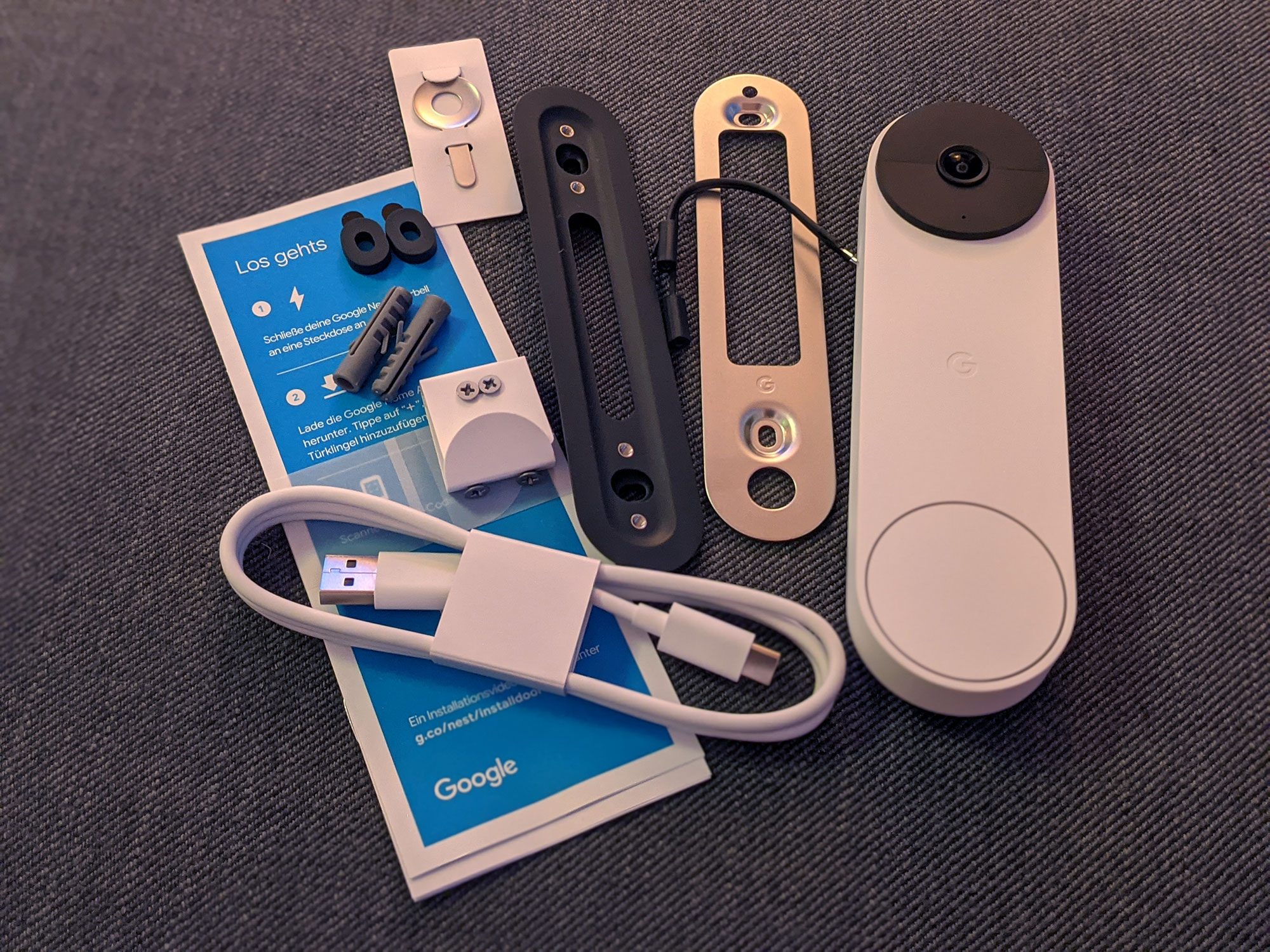
Inhalt der Türklingel-Verpackung

Verpackungsinhalt der Nest Doorbell

Die Klingel bringt mit:

  • Nest Doorbell
  • USB-C-Ladekabel
  • Halterung (silberne Schiene)
  • ein Werkzeug zum Lösen
  • passende Schrauben und Dübel
  • Steckverbinder
  • 20°-Zwischenstück mit passenden Schrauben

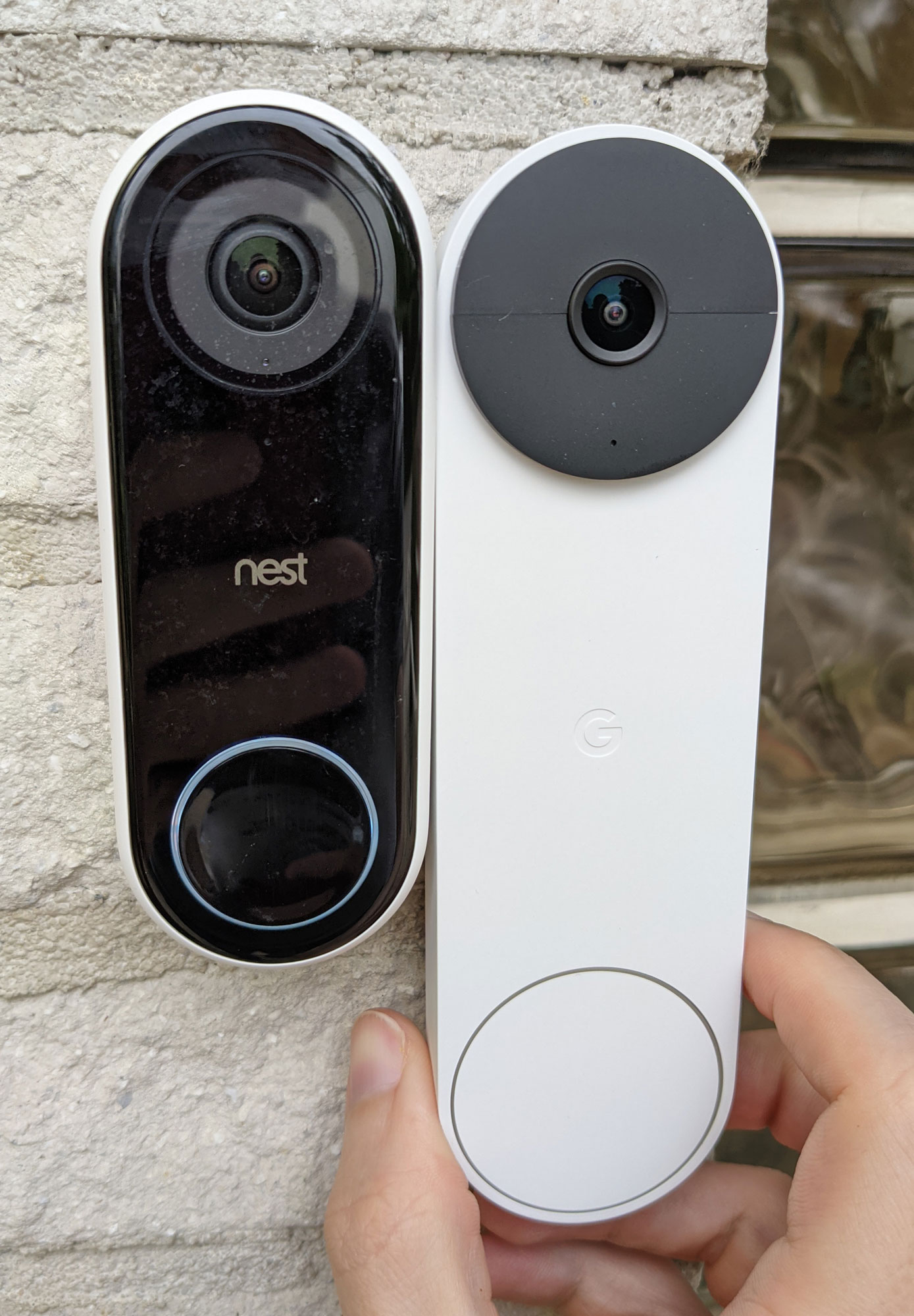
Der erste Eindruck war direkt: ein Klopper. Und tatsächlich, wenn man die alte und die neue Klingel nebeneinander hält, fällt einem direkt auf, dass der Akku offenbar sehr viel Platz braucht.

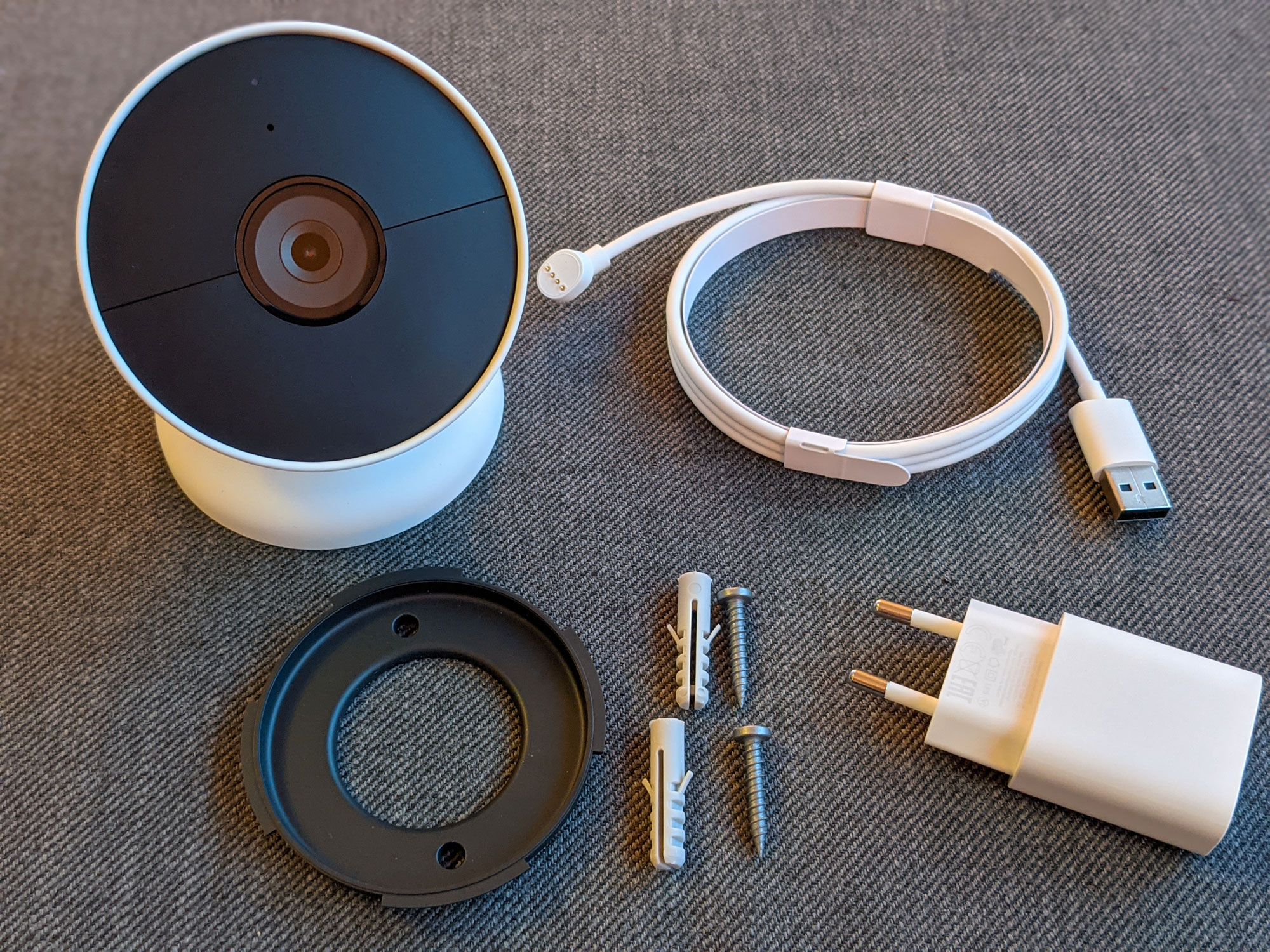
Inhalt der Nest-Cam-Verpackung

Inhalt der Nest Cam Verpackung

Die In- und Outdoor-Cam bringt mit:

  • Nest Cam
  • Magnetische Halterung
  • Wandhalterung
  • passende Schrauben und Dübel
  • USB-zu-WTF-Kabel mit Netzteil

Auch hier hat man nach dem Auspacken sein Bizepstraining hinter sich. Die Kamera kommt nämlich, wie die Klingel auch, bedingt durch den Akku mit einem mächtigen Eigengewicht daher.

Anbau der Türklingel

Das Verbauen der Klingel ist einfach: Löcher bohren (die Löcher der alten Kamera passen nicht zum neuen Rahmen), nach Bedarf den Winkel mit den Schrauben anbringen, Halterung verbauen und Klingel draufstecken. Abnehmen lässt sich die Klingel zum Aufladen, indem man das Lösewerkzeug oben in einen schlecht sichtbaren Schlitz steckt.

Größenvergleich der beiden Klingeln - links alt, rechts neu

Wichtig ist hierbei, dass die Klingel nur aktiv ist, wenn sie auf der Halterung steckt. Man braucht also keine Angst zu haben, dass alles im Wohnzimmer aufgezeichnet wird, wenn die Klingel gerade an der Ladestation hängt.

Ich bin aber persönlich kein Fan davon, regelmäßig Geräte aufzuladen. Ich habe da erstens ein Problem mit dem Vergessen. Zweitens bin ich skeptisch, was den Betrieb in der kälteren Jahreszeit angeht. Deshalb gibt es noch den kleinen Steckverbinder, der von Klingeldraht zu Klingel übersetzt. Damit erübrigt sich dann das Aufladeproblem. Der Akku ist dann vermutlich schnell „durch“, aber vielleicht löst Nest das dann intern anders. Man weiß es nicht.

Anbau der Nest Cam

Das Anbauen der Cam ist noch einfacher: Löcher bohren, Wandmontage-Ring anschrauben, die magnetische Halterung in den Ring drehen, Kamera ausrichten – fertig. Wie man aber einwandfrei an den Fotos der Geräte erkennen kann, ist das Plastik um die Linsen zweigeteilt. Mir persönlich macht das Sorgen, wenn es um die Stabilität und auch um die Wasserdichtigkeit der Kamera geht.

Im Vergleich zur alten Outdoor-Cam ist die Magnethalterung bei der neuen allerdings relativ schwach, auch in Bezug auf das Gewicht und der Größe und damit der Windanfälligkeit der Kamera. Ich weiß nicht, ob das alles so hält, was es verspricht.

Was mich ebenfalls wurmt, ist das Anschlusskabel (sofern man den Akku nicht nutzen möchte). Die neue Nest Cam bringt eine Anschlusskabellänge von nicht mal 1,5 Metern mit, während ich das Kabel der alten Nest Cam Outdoor von 2017 gefühlt dreimal ums Haus wickeln kann. Die Wasserdichtigkeit kann ich quasi auch nicht erkennen. Wenn ihr diese Kamera draußen anbringen wollt, sorgt dafür, dass das dicht an einer Indoor-Steckdose passiert.

Einrichtung der Software

Die Einrichtung findet mit den neuen Kameras nicht mehr wie vorher in der Nest-App statt, sondern in der Google-Home-App. Man klickt nur auf das in der App, scannt den QR-Code und folgt dem Assistenten, um das Gerät zu benennen und einem Raum hinzuzufügen. Einfacher geht’s kaum.

Welches Feature bei den beiden Kameras komplett fehlt: dauerhafte Aufzeichnung dessen, was passiert. Manchmal erkennen die Kameras z. B. Einzelheiten nicht korrekt oder ich brauche eine Aufzeichnung von etwas, was außerhalb der definierten Überwachungszonen passiert. Das geht mit den neuen Kameras nicht.

Die alten Nest-Kameras hatten die Abo-Möglichkeit, mit der 30 Tage lang die durchgängige Aufzeichnung gespeichert wurde. Durch den Akku-Betrieb haben die Kameras damit aufgehört, dass durchgängig aufgezeichnet wird. Damit kann man DHL etwa nicht mehr nachweisen, dass der Paketbote zwar vor dem Haus gehalten, aber das Paket nicht abgeliefert, geschweige denn überhaupt geklingelt hatte.

Bildqualität

Es gibt nichts, worüber ich enttäuschter bin, als die Bildqualität beider Geräte. Ich habe euch Screenshots der beiden Kameras mit ihren Vorgänger-Modellen an denselben Stellen erstellt. Gerade bei der Nest Cam sieht man die Kompressions-Artefakte sehr stark. Mal abgesehen davon, dass die Nutzung der Bilder im Einbruchsfall erschwert wird, weil die Gesichter matschiger und damit unkenntlicher werden.

Nest Doorbell der 1. Generation Nest Doorbell der 2. Generation Alte Nest Cam ohne AkkuNeue Nest Cam mit Akku


Der größte Aufschrei bei der Doorbell war ja, dass die Bilder nicht mehr im 4:3-Landscape-Format, sondern jetzt im Porträt-Modus daher kommen. Mir gefällt das nicht. Ich sehe jetzt zwar den Schritt und die Schuh-Farbe des Besuchers, aber dafür sehe ich sonst nichts mehr an der Seite. Das macht es Einbrechern in meinem Fall sogar einfacher, sich von der Seite anzuschleichen und die Klingel abzubauen, bevor sie die Chance hat, irgendwas zu erkennen. Ich bin mir dessen bewusst, dass der Porträt-Modus den Vorteil hat, dass die Kamera jetzt Pakete erkennen und den Eigentümer benachrichtigen kann, dass das Haustier nach Hause gekommen ist. Dem eigentlichen Sinn einer Video-Klingel mit Überwachungsfunktion kommt das aber leider nicht mehr nach.

Fazit

Als Google-Fanboy habe ich eine rosarote Brille auf, wenn es um Nest-Produkte geht. Und wenn ich euch sage, dass ich diese beiden Kameras nicht dauerhaft laufen lassen werde, sagt das viel aus. Der Hochkant-Modus der Klingel ist ein No-Go für mich – das hätte Google durch eine Weitwinkel-Linse (Fish-Eye) besser lösen können. Im Batteriebetrieb steuert die Cam nicht meine im Haus integrierte Klingel an, sondern ich brauch immer das Handy oder einen Assistenten wie Alexa oder den Google Nest Hub, der mir Bescheid gibt, dass da jemand vor der Tür steht. Als Unterstützung ist der Akku super bei Stromausfall. Aber ansonsten darf Nest dieses Feature bei der nächsten Version gerne streichen.

Die Nest Cam mit Akku ist mehr oder weniger unnütz. Zu kurze Kabel, die bei einer Deckenmontage nicht mal bis an den Boden reichen, Bildartefakte selbst bei Tageslicht und die schlechte Bildqualität bei wenig Licht (nicht im Nachtmodus) vermiesen einem den Spaß an der Hardware. Wenn ihr noch eine alte Nest Cam Outdoor findet, kauft lieber diese Variante.

In diesem Artikel sind Partner-Links enthalten. Durch einen Klick darauf ge­lan­gt ihr direkt zum Anbieter. Solltet ihr euch dort für einen Kauf entscheiden, erhalten wir ei­ne kleine Provision. Für euch ändert sich am Preis nichts. Danke für eure Unterstützung!

Este sitio web utiliza cookies para que usted tenga la mejor experiencia de usuario. Si continúa navegando está dando su consentimiento para la aceptación de las mencionadas cookies y la aceptación de nuestra política de cookies, pinche el enlace para mayor información.

ACEPTAR
Aviso de cookies