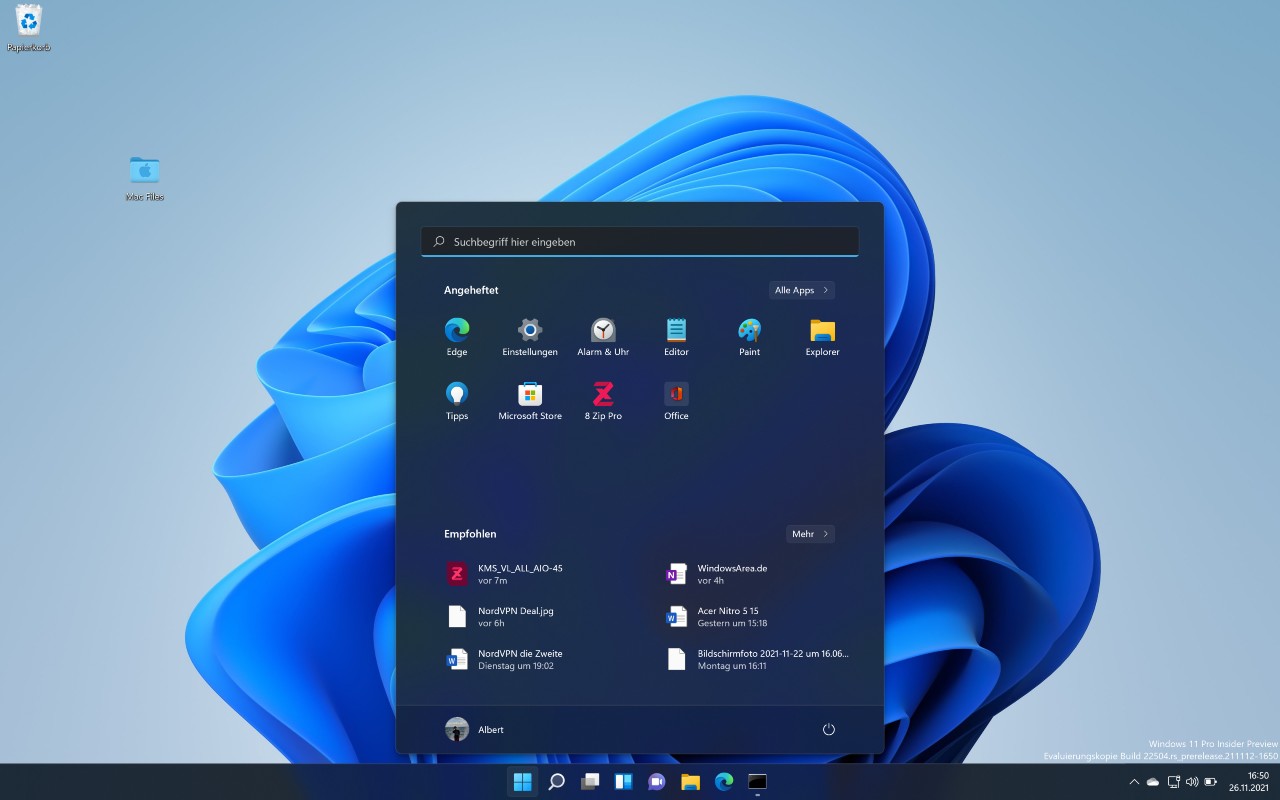
Win + Alt + K: Neue Tastenkombination stellt Mikrofon stumm

Es gibt mehrere Möglichkeiten, wenn ihr euer Windows 11 Mikrofon stumm schalten wollt. Nun ist eine Tastenkombination hinzugekommen.

Die neueste Windows Insider Build für Windows 11 bringt eine neue Tastenkombination mit: Drückt ihr Windows Alt K gleichzeitig, wird die systemweite Stummschaltung des Mikrofons aktiviert oder deaktiviert.

Mit der neuen Tastenkombination können Anwender schnell unter Windows 11 ihr Mikrofon deaktivieren. Damit sorgt Microsoft für etwas mehr Privatsphäre und Anwender müssen nicht das Mikrofon-Symbol im Systemtray anklicken.

Anleitung: Windows 11 Mikrofon stumm schalten

Unter Windows 11 gibt es damit mehrere Möglichkeiten, das Mikrofon zu deaktivieren. Wir haben in der folgenden Liste mehrere Möglichkeiten für euch aufgelistet, wie ihr sicherstellen könnt, dass euer Mikrofon ausgeschaltet ist.

Windows 11 Mikrofon deaktivieren per Tastenkombination

Wie bereits eingangs erwähnt, hat Windows 11 nun eine eigene Tastenkombination zum Stummschalten des Mikrofons. Diese ist ab Windows 11 Build 22494 im System integriert und ist zur Zeit des Schreibens nur für die Tester im Windows Insider Programm verfügbar. Das finale Update dürfte im Frühjahr 2022 für sämtliche Anwender ausgerollt werden.

Unter Windows 11 könnt ihr das Mikrofon auszuschalten über die Windows Alt K Tastenkombination. Drückt ihr alle drei Tasten gleichzeitig, könnt ihr die Stummschaltung des Mikrofons aktivieren oder deaktivieren.

Windows 11 Mikrofon stumm schalten per Icon im Systemtray

Ebenfalls eine Möglichkeit, das Mikrofon auszuschalten unter Windows 11 bietet das Systemtray. Während einer Aufnahme oder eines Telefonats in Discord, Skype, Telegram, Microsoft Teams oder anderen Programmen werdet ihr unten rechts im Systemtray ein Mikrofon-Logo entdecken.

Mit einem Klick auf das Icon könnt ihr jederzeit das Mikrofon ausschalten. Klickt ihr erneut darauf, wird die Stummschaltung aufgehoben.

> Windows 11 Hilfe & FAQ

> WindowsArea.de auf YouTube

Anleitung: Windows 11 Dark Mode aktivieren

Der Windows 11 Dark Mode ist eine sehr beliebte Einstellung des Systemdesigns, welche insbesondere in dunkler Umgebung wesentlich angenehmer ist für die Augen. In dieser Anleitung zeigt WindowsArea.de, wie ihr den Windows 11 Dark Mode aktivieren könnt.

Der dunkle Modus für das Systemdesign existiert in Windows erst seit Windows 10. Erst allerdings mit Redstone 5, sprich Version 1809, hat Microsoft Ende 2018 den Dark Mode für den Windows Explorer ausgerollt. Seitdem werden auch immer mehr Win32-Systemkomponenten auf das dunkle Design umgestellt.

In Windows 11 ist die Sache ein gutes Stück konsistenter geworden. Dank einiger Design-Verschönerungen, neuen Animationen und natürlich dem Mica-Transparenzeffekt sieht der Windows 11 Dark Mode nun wesentlich besser aus. Nachdem Windows 11 allerdings im hellen Modus ausgeliefert wird, fragen uns Nutzer von Zeit zu Zeit, wie der Dark Mode aktiviert werden kann. Das wollen wir im folgenden Artikel verraten.

Windows 11 Dark Mode aktivieren

Zum Aktivieren des dunklen Modus müssen Anwender in die neuen Einstellungen navigieren, wo sich die betreffende Einstellung im Sektor Personalisierung und dann Farben befindet. Geht Schritt für Schritt wie folgt vor:

  1. Öffnet die Einstellungen von Windows 11. (Tastenkombination: Windows I)
  2. Geht nun auf der linken Seite zu Personalisierung.
  3. Wählt nun rechts den Punkt Farben aus.
  4. Unter Modus auswählen könnt ihr nun zwischen Hell, Dunkel und Benutzerdefiniert wählen.
  5. Wählt in diesem Menü einfach Dunkel aus.

Innerhalb weniger Sekunden wird das Systemdesign eures Windows 11 PCs auf dunkel umgestellt.

Farbe: Benutzerdefiniert?

Die neueren Versionen von Windows 10 sowie auch Windows 11 bieten eine dritte Option in den Einstellungen für die Farbe nämlich Benutzerdefiniert. Hier können Anwender nämlich separat für das System sowie die Programme wählen, ob sie hell oder dunkel sein sollen.

So kann das Startmenü, die Taskleiste und das Infocenter dunkel sein, während die Programme des Systems, beispielsweise die Einstellungen und Apps hell bleiben. Oder umgekehrt. Nutzer haben die freie Wahl im benutzerdefinierten Modus des Designs.

> Windows 11 Hilfe & FAQ

> WindowsArea.de auf YouTube

Anleitung: Windows 11 Benachrichtigungen deaktivieren / ausschalten

In diesem Artikel zeigt euch WindowsArea.de, wie ihr in Windows 11 alle Benachrichtigungen deaktivieren könnt. Außerdem wird beschrieben, wie ihr beispielsweise Benachrichtigungen beim Spielen oder während Präsentationen ausschalten könnt.

Es gibt nichts Lästigeres als dauernde Benachrichtigungen. Insbesondere dann sind sie problematisch, wenn eine öffentliche Präsentation abgehalten wird oder man sich inmitten eines Computerspiels befindet. Unter Windows 11 senden nicht nur Chat- und Email-Apps regelmäßig Benachrichtigungen an den Anwender, sondern auch vom System wird man gelegentlich auf wichtige und teils auch unwichtige Informationen hingewiesen. Wenn ihr Benachrichtigungen in Windows 11 für eine spezifische App, zu einem gegebenen Zeitpunkt oder gänzlich ausschalten wollt, seid ihr hier an der richtigen Stelle.

Windows 11: Empfohlene Benachrichtigungen deaktivieren

Nichts dürfte Windows 11-Nutzer mehr stören als nervige Benachrichtigungen vom System, die einem sagen, was man benutzen und welche Features man ausprobieren kann. Das kann zwar für Anfänger nützlich sein, ist allerdings für erfahrenere Anwender schlichtweg lästig. Folgendermaßen können diese Windows 11 Benachrichtigungen deaktiviert werden.

  1. Öffnet die Einstellungen. (Win I)
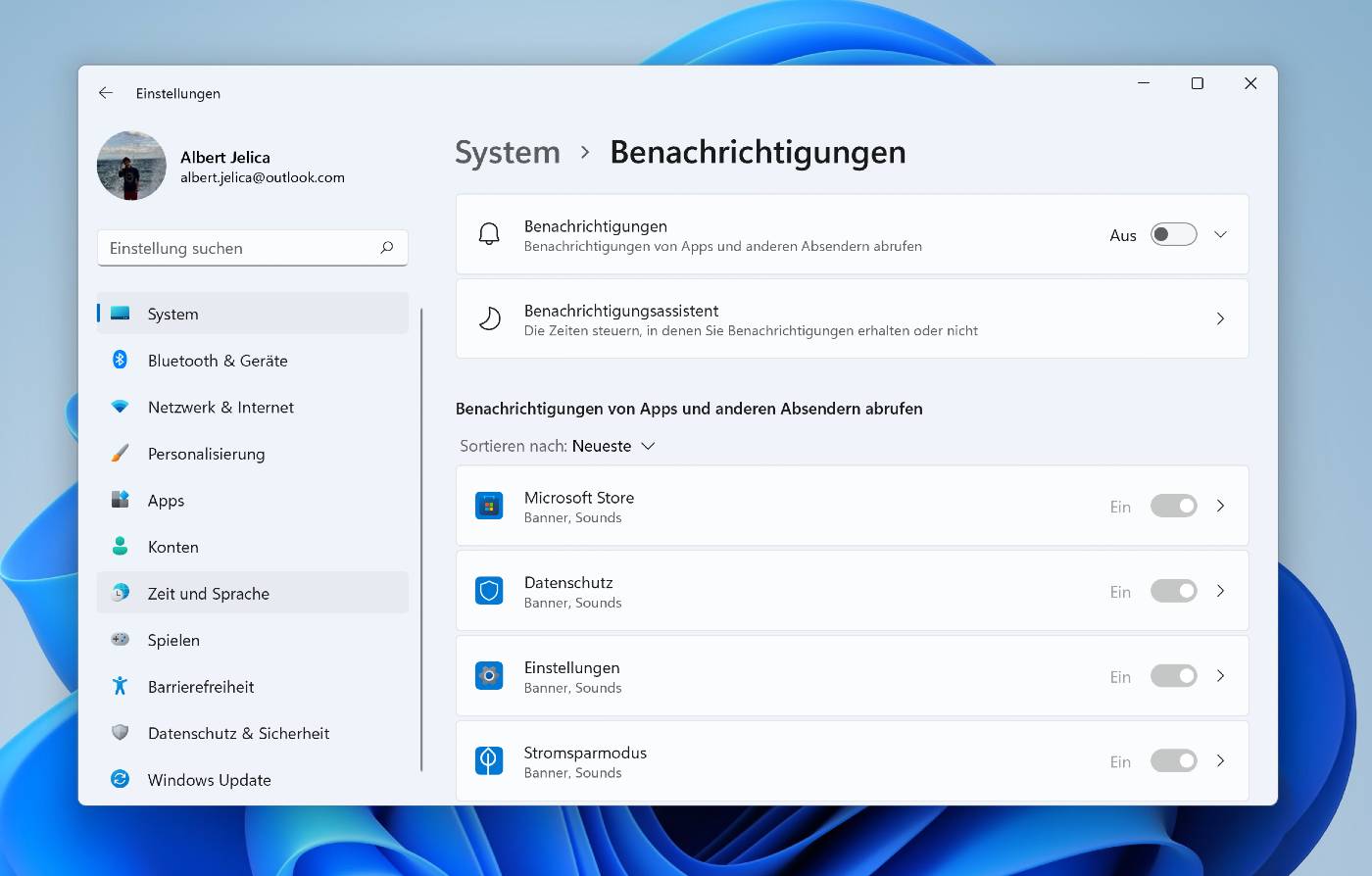
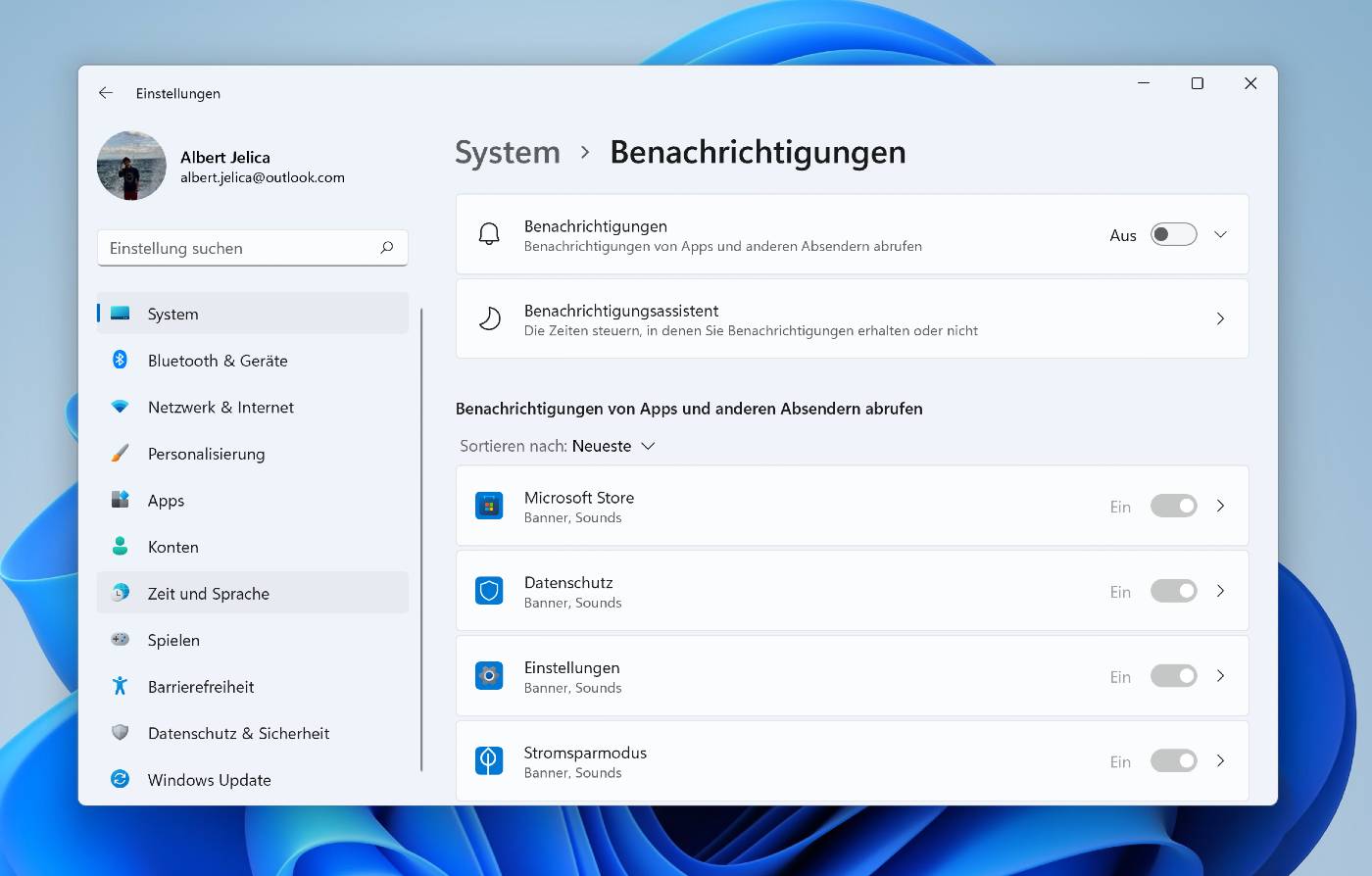
  2. Navigiert zu System > Benachrichtigungen.
  3. Deaktiviert die drei untersten Häkchen bei den empfohlenen Optionen.

Sind diese Optionen erstmal deaktiviert, könnt ihr sicher sein, dass Windows 11 euch keine System-Benachrichtigungen mehr senden wird. Ihr erhaltet allerdings weiterhin alle regulären Benachrichtigungen über neue Nachrichten und Emails.

Windows 11: Benachrichtigungen deaktivieren beim Gaming

Windows 11 hat ein Feature, das Microsoft als Benachrichtigungsassistent bezeichnet. Während Vollbild-Anwendungen, beim Duplizieren des Bildschirms z.B. während Präsentationen und beim Spielen zeigt euch das System nur priorisierte Benachrichtigungen an. Das bedeutet, es werden nur Benachrichtigungen von Apps angezeigt, welche ihr selbst als Priorität festgelegt habt. Standardmäßig ist diese Option immer aktiviert unter Windows 11.

Sollte sich diese Einstellung aus irgendeinem Grund geändert haben, könnten euch Benachrichtigungen beim Spielen oder während einer Präsentation angezeigt worden sein. Folgendermaßen könnt ihr diese Einstellungen ändern.

  1. Öffnet die Einstellungen. (Win I)
  2. Navigiert zu System > Benachrichtigungsassistent.
  3. Stellt die Option bei Während ich spiele auf Ein.

Außerdem könnt ihr dort in den Einstellungen direkt die Prioritätenliste bearbeiten. Dort finden sich standardmäßig Apps wie der Wecker oder die Xbox Game Bar. Wenn ihr beispielsweise auch Discord oder Steam Benachrichtigungen während des Spielens sehen wollt, könnt ihr das dort in den Einstellungen festlegen.

Windows 11: Alle Benachrichtigungen deaktivieren

Wer weder über neue Emails, noch Chat-Nachrichten benachrichtigt werden will, kann unter Windows 11 alle Benachrichtigungen deaktivieren. Wir empfehlen diese Option zwar nicht, denn es könnte sein, dass ihr auf diese Weise etwas verpasst, das eventuell wichtig sein könnte für euch. Die Windows 11-Einstellungen bieten durch die Prioritätenliste die Möglichkeit, nur Benachrichtigungen durchzulassen von Apps, welche ihr zuvor ausgewählt habt. Dennoch ist hier der Schritt-für-Schritt-Prozess, um Benachrichtigungen in Windows 11 zu deaktivieren.

  1. Öffnet die Einstellungen. (Win I)
  2. Navigiert jetzt zu System > Benachrichtigungen.
  3. Stellt den Schalter neben Benachrichtigungen auf Aus.

Ab sofort wird Windows 11 euch gar keine Benachrichtigungen anzeigen. Das Betriebssystem wird euch also gar nicht mehr nerven und weder Benachrichtigungen als Banner anzeigen, noch werden diese in der Benachrichtigungszentrale aufscheinen.

> Windows 11 Hilfe & FAQ

> WindowsArea.de auf YouTube

Anleitung: Windows 11 Abgesicherter Modus starten

In Windows 11 gibt es drei Möglichkeiten, den abgesicherten Modus zu starten. WindowsArea.de zeigt in dieser Schritt-für-Schritt-Anleitung, wie diese genutzt werden können.

Warum Windows 11 abgesicherter Modus starten?

Wenn euer Windows 11 PC Probleme macht, kann es hilfreich sein, den Computer in den abgesicherten Modus zu bringen. Dies deaktiviert temporär zahlreiche Dienste, Treiber und Funktionen, um die größtmögliche Stabilität zu gewährleisten. Wenn somit ein Treiber, ein Programm oder auch ein Windows Update während des normalen Betriebs Schwierigkeiten macht, könnt ihr euren Windows 11 PC im abgesicherten Modus starten und den Fehler beheben, indem ihr beispielsweise das Update, den Treiber oder auch das betreffende Programm deinstalliert.

Es gibt dabei unterschiedliche Arten, den abgesicherten Modus (Safe Mode) in Windows 11 zu öffnen. Wählweise kann der abgesicherte Modus schon beim Boot aufgerufen werden oder auch über das Betriebssystem selbst. Alle notwendigen Schritte in diesem Zusammenhang werden wir heute vorstellen.

Windows 11 abgesicherter Modus starten per Startmenü

Wenn der vorliegende Fehler euch weiterhin erlaubt, das Betriebssystem zu starten, könnt ihr am einfachsten auch darüber in den abgesicherten Modus gelangen. Der einfachste Weg führt dabei über das Startmenü.

  1. Öffnet das Startmenü.
  2. Klickt auf den Ein/Ausschalt-Knopf.
  3. Haltet die Shift-Taste gedrückt.
  4. Klickt nun auf Neu starten während ihr Shift gedrückt haltet.
  5. Navigiert nun zu Erweiterte Optionen > Starteinstellungen > Neustarten.
  6. Drückt nun die Tasten F4, F5 oder F6, um in den gewünschten Safe Mode zu gelangen.

    Je nach Notebook müsst ihr gleichzeitig die FN-Taste drücken.

Windows 11 abgesicherter Modus starten per Einstellungen
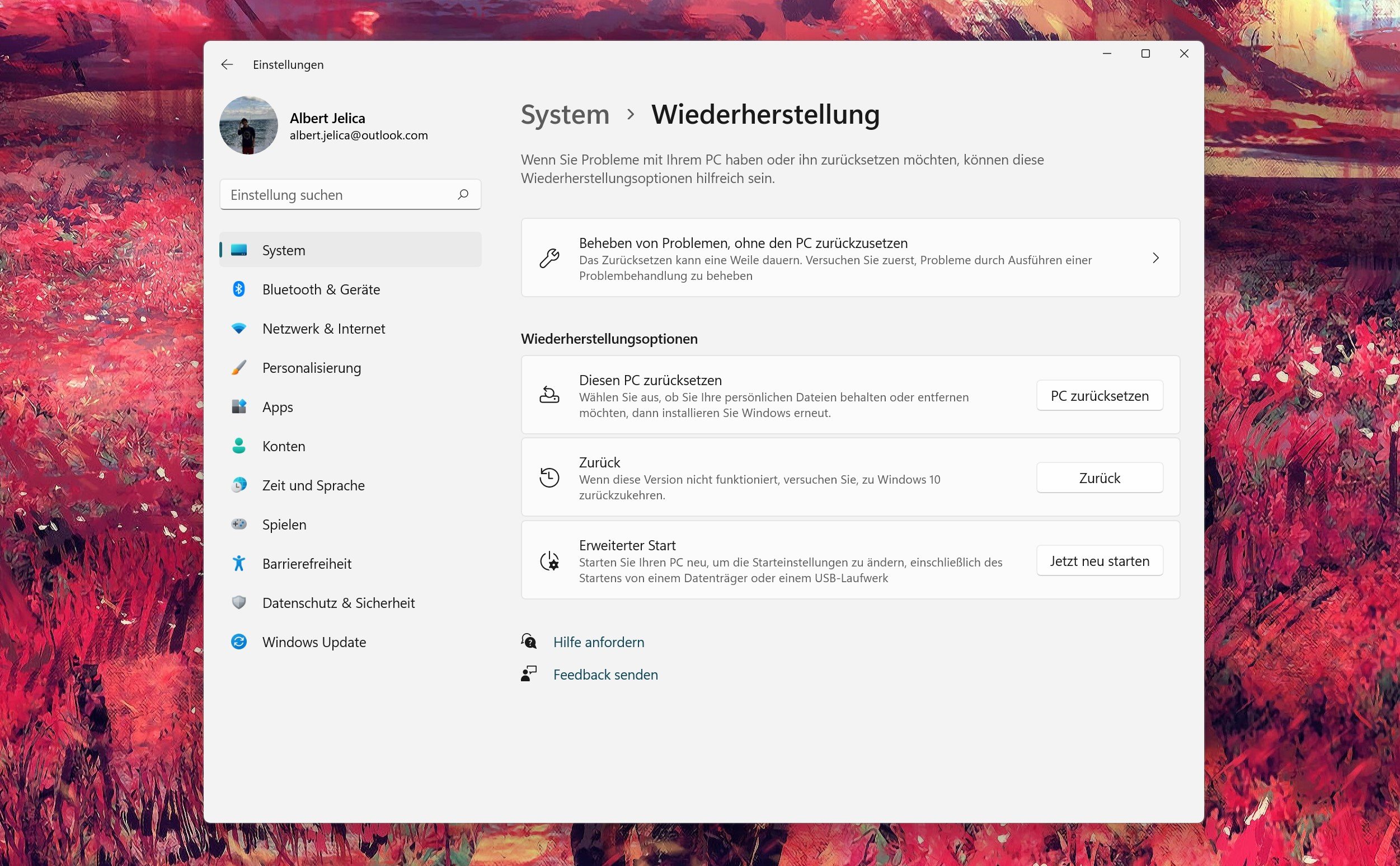
Alternativ dazu können Anwender über die Einstellungen von Windows 11 in den abgesicherten Modus des Betriebssystems gelangen. Dieser Weg ist zwar geringfügig komplizierter und beinhaltet mehr Schritte, kann allerdings in gewissen Fällen zuverlässiger sein als der Weg über das Startmenü.

Befolgt einfach die untenstehenden Schritte, womit ihr sicherlich den Weg in den abgesicherten Modus von Windows 11 findet.

  1. Öffnet die Windows 11 Einstellungen. (Win I)
  2. Öffnet System und dann auf Wiederherstellung.
  3. Beim Punkt Erweiterter Start klickt auf Jetzt neu starten.
  4. Bestätigt nun, dass ihr euren Computer neu starten wollt und klickt auf den Button Jetzt neu starten.

Daraufhin wird euer Computer ein Menü öffnen mit hellblauem Hintergrund, wo euch eine Reihe von Optionen präsentiert werden. Dort geht ihr folgendermaßen vor:

  1. Klickt auf Problembehandlung.
  2. Im nächsten Schritt wählt ihr Erweiterte Optionen.
  3. Daraufhin klickt ihr auf Starteinstellungen.
  4. Klickt jetzt auf Neu starten.
  5. Im Anschluss daran bekommt ihr eine Liste mit Optionen präsentiert. Die Taste F4, F5 und F6 öffnen unterschiedliche Arten des abgesicherten Modus.

Sobald ihr eure Auswahl getroffen und die entsprechende Taste gedrückt habt, wird der PC in den abgesicherten Modus booten. Wundert euch nicht, wenn das Desktop-Wallpaper komplett schwarz ist und viele Features nicht benutzbar sind. Nun könnt ihr allerdings entweder nach dem Fehler suchen, der euren PC ausbremst sowie etwaige Probleme beseitigen, die euch Probleme bereiten.

Windows 11 abgesicherter Modus öffnen beim Computerstart

Wer gar nicht in sein Betriebssystem gelangt und somit mit den bisherigen Methoden nicht den abgesicherten Modus aufrufen konnte, muss dies beim Computerstart erledigen. Hierfür hat Microsoft ebenfalls eine Möglichkeit vorgesehen, die sich mit der Entwicklung von modernen Computern auch von System zu System verändert hat.

Konnte man unter Windows 7 (und früher) noch mittels F8-Taste direkt in den Safe Mode gelangen, so ist diese Möglichkeit heute fast nicht mehr praktikabel. Die Anwender müssten nämlich die Taste genau nach Abschluss des POST-Prozesses im BIOS und vor dem Start von Windows drücken, was bei modernen Systemen eine Sache von Millisekunden ist. Entsprechend hat Microsoft mit Windows 8 das Feature entfernt und ersetzt.

Der Nachfolger des hektischen F8-Drückens heißt „Automatic Failover“ und öffnet automatisch die Reparatureinstellungen des Betriebssystems, sobald der Computer öfter als zwei Mal beim Start abstürzt. Wollt ihr also bei eurem Computer die Reparaturoptionen mit dem blauen Hintergrund öffnen, müsst ihr ihn schlichtweg zweimal während des Startens zum Absturz bringen. Geht wie folgt vor:

  1. Schaltet euren Computer vollständig aus.
  2. Schaltet euren Computer nun ein.
  3. Drückt und haltet daraufhin den Einschalt-Knopf für 10 Sekunden, bis sich das Gerät ausschaltet.
  4. Führt Schritt 3 erneut durch.
  5. Nun öffnen sich die Reparatureinstellungen von Windows 11.

Nun öffnet Windows 11 die Automatic Failover-Optionen, welche ihr an dem blauen Hintergrund erkennen könnt. Dort folgt ihr nun den folgenden Schritten, um in den abgesicherten Modus von Windows 11 zu gelangen.

  1. Klickt auf Problembehandlung.
  2. Im nächsten Schritt wählt ihr Erweiterte Optionen.
  3. Daraufhin klickt ihr auf Starteinstellungen.
  4. Klickt jetzt auf Neu starten.
  5. Im Anschluss daran bekommt ihr eine Liste mit Optionen präsentiert. Die Tasten F4, F5 und F6 öffnen unterschiedliche Arten des abgesicherten Modus.

Anleitung: Windows Sperrbildschirm deaktivieren / ausblenden

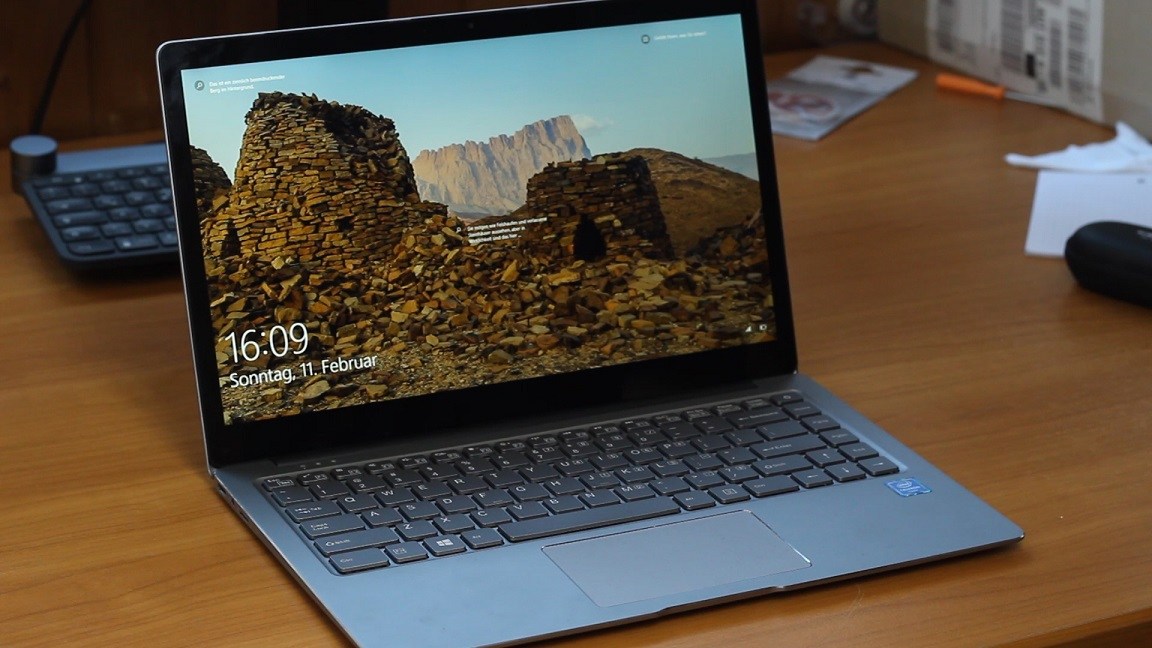
Windows Sperrbildschirm auf einem Chuwi Notebook

In dieser Anleitung zeigen wir euch, wie ihr den Sperrbildschirm unter Windows deaktivieren könnt. Dabei ist es ganz egal, ob ihr 10 oder 11 nutzt.

Sowohl unter Windows 11 als auch unter Windows 10 erscheint nach dem Computer-Start erstmal der Sperrbildschirm. Darauf abgebildet ist die aktuelle Uhrzeit sowie ein Hintergrundbild, ähnlich wie man es von Smartphones kennt.

Während ein Sperrbildschirm auf Tablets Sinn ergibt, ist es für PCs und Notebooks nur ein unnötiger extra Schritt, der die Passwort-Eingabe verzögert. Mich persönlich hat es sehr gestört, weswegen ich das Ganze deaktiviert habe. Und seitdem ich beim Login sofort das Pin-Feld sehe, macht Windows ein wenig mehr Spaß.

Windows Sperrbildschirm deaktivieren über Gruppenrichtlinien (benötigt Windows 10/11 PRO)

  1. Gibt in der Windows-Suche gpo ein. Daraufhin erscheint als Treffer Gruppenrichtlinien bearbeiten (Engl.: Edit group policy).

    Öffnet das Resultat per Enter.
  2. Navigiert euch im erscheinenden Fenster wie folgt vor:

    Zu Deutsch:

    Computer KonfigurationAdministrative VorlagenSystemsteuerung → Anpassung → Sperrbildschirm nicht anzeigen

    Zu Englisch:

    Computer ConfigurationAdministrative TemplatesControl PanelPersonalizationDo not display lock screen
  3. Doppelklick auf den Eintrag. Daraufhin öffnet sich ein weiteres Fenster.
  4. Ändert links oben die Auswahl von Nicht konfiguriert auf Aktiviert um.
  5. Klickt unten rechts auf Anwenden und schließlich auf OK.
  6. Nun könnt ihr die Fenster schließen. Nach einem (oder mehreren) Neustart(s) sollte die Änderung sichtbar sein.

Windows Sperrbildschirm deaktivieren über die Registry (geht auch mit Windows 10/11 HOME)

  1. Gibt in der Windows-Suche regedit ein. Daraufhin erscheint als Treffer der Registrierungs-Editor (Engl.: Registry Editor).

    Öffnet das Resultat per Enter-Taste.
  2. Entfernt oben in der Adressleiste den darin stehenden Text vollständig und fügt stattdessen folgenden Pfad ein:

    HKEY_LOCAL_MACHINESOFTWAREPoliciesMicrosoftWindowsPersonalization

    Nach kopieren & einfügen nochmals Enter zur Bestätigung drücken. Anhand der Veränderungen an der linken Baumstruktur kann man erkennen, dass der Registy-Editor sich zu dem Pfad navigiert hat.
  3. Klickt auf der rechten Seite auf eine weiße leere Fläche und wählt im Kontextmenü Neu DWORD (32-Bit).
  4. Nennt den neuen DWORD-Wert NoLockScreen.
  5. Doppelklick auf den soeben erstellten Eintrag, wodurch sich ein kleines Fenster öffnet. Ändert dort den Wert in der Textbox von 0 zu 1 um.
  6. Anschließend klickt ihr auf OK und schließt alle geöffneten Fenster. Auch hier kann es ein paar wenige Neustarts brauchen, bis die Änderung festgelegt ist.

Noch mehr Tipps und Tricks für Windows gefällig?

Das war noch nicht alles! In Windows gibt es viel mehr Dinge, die es zu entdecken gibt. Dazu haben wir eine dedizierte Seite eingerichtet, auf der übersichtlich unsere Anleitungen aufgeklistet sind. Schaut gerne vorbei.

Windows 11 Hilfe & FAQ | WindowsArea.de

Auf unserem YouTube-Kanal zeigen wir euch ebenfalls regelmäßig Tipps und Tricks zu Windows.

WindowsArea – YouTube

Este sitio web utiliza cookies para que usted tenga la mejor experiencia de usuario. Si continúa navegando está dando su consentimiento para la aceptación de las mencionadas cookies y la aceptación de nuestra política de cookies, pinche el enlace para mayor información.

ACEPTAR
Aviso de cookies