Windows 11 Skalierung zu groß? Skalierung ändern

Die Anpassung der Display Skalierung in Windows 11 ermöglicht es euch, die Größe der Benutzeroberflächenelemente zu erhöhen oder zu verkleinern. Windows 11 berechnet zwar den Skalierungsfaktor für den Monitor automatisch, doch dieser entspricht nicht immer Ihren Vorlieben, insbesondere wenn ihr über ein großes Display mit hoher Auflösung verfügt.

Windows 11 Display Skalierung ändern

Viele moderne Geräte haben heutzutage hochauflösende Displays. In solchen Fällen passt Windows 11 die Display-Skalierung (DPI-Skalierung) automatisch an, um alle Elemente auf eurem Bildschirm größer darzustellen. DPI steht für Dots per Inch (Punkte pro Zoll) und ist das Maß für die Anzahl der Pixel pro linearen Zoll auf einem Display. Diese Skalierung wird von Windows verwendet, um Anwendungen und Dokumente zu vergrößern oder zu verkleinern. Heute liegen die gängigsten Skalierungsfaktoren zwischen 96 und 125 DPI.

Wenn die Elemente auf eurem Desktop in Windows 11 zu groß sind, liegt das in der Regel daran, dass die Bildschirmskalierung zu hoch eingestellt ist. Windows 11  bietet mehrere unterschiedliche Möglichkeiten, wie man die Skalierung ändern kann und all diese Methoden zeigen wir euch in dieser Anleitung.

Skalierung ändern in Windows 11 per Einstellungen
  1. Klickt mit der rechten Maustaste auf den Startmenü-Button und wählt „Einstellungen“. Alternativ könnt ihr auch die Tastenkombination Win i verwenden, um die Einstellungen zu öffnen.
  2. Navigiert zum Abschnitt System > Bildschirm.
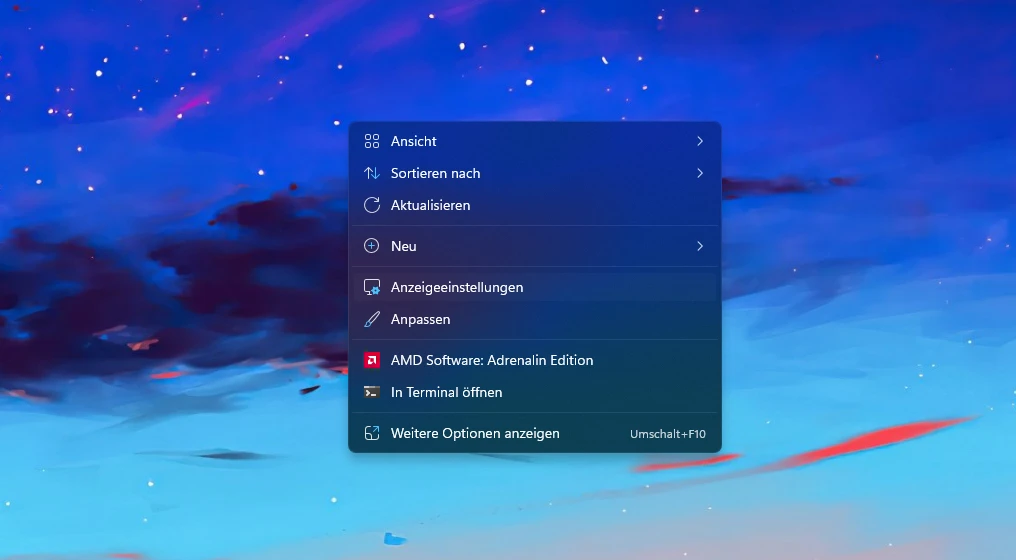
    1. Alternativ könnt ihr direkt dorthin gelangen, indem ihr einen Rechtsklick am Desktop macht und dort die Anzeigeeinstellungen wählt.
  3.  Sucht die Option „Skalierung“ und wählt einen neuen Wert aus der Dropdown-Liste aus.

Windows 11 wendet den neuen DPI-Skalierungswert sofort an. Beachtet bitte, dass die Anzahl der verfügbaren Skalierungsoptionen von der Größe und Auflösung eures Monitors abhängt. Der empfohlene Prozentsatz ist die Standardeinstellung. Falls ein GPU-Treiber fehlt, könntet ihr möglicherweise die Display-Skalierung in Windows 11 nicht ändern oder es werden nicht alle Optionen angezeigt, bis die GPU-Treiber installiert sind.

Benutzerdefinierte Skalierung in Windows 11 einstellen

Windows 11 bietet auch die Möglichkeit, benutzerdefinierte Prozentsätze für die Skalierung auszuwählen. Dabei ist das Minimum jedoch 100% und einen niedrigeren Wert wird vom Betriebssystem nicht unterstützt.

  1. Klickt mit der rechten Maustaste auf den Desktop und wählt dann Anzeigeeinstellungen.
  2. Klickt dort auf Skalierung.
  3. Sucht die Option „Benutzerdefinierte Skalierung“ und gebt den gewünschten Wert zwischen 100 und 500% ein.
  4. Klickt auf den Button mit dem Häkchen, um die Änderungen zu übernehmen.
  5. Klickt auf den Link „Jetzt abmelden“.

Anders als bei den Standard-Skalierungsoptionen müsst ihr euch bei Aktivierung oder Deaktivierung der benutzerdefinierten Skalierung in Windows 11 ab- und wieder anmelden.

DPI-Skalierung in der Registry ändern

  1. Öffnet den Registry Editor mit der Tastenkombination Win R und dem Befehl „regedit“.
  2. Navigiert zu „HKEY_CURRENT_USERControl PanelDesktop“. Ihr könnt den Pfad kopieren und in die Adressleiste des Windows Registry Editor einfügen.
  3. Sucht den Wert „LogPixels“ und bearbeitet ihn.
  4. Ändert die Basisoption von Hexadezimal auf Dezimal.
  5. Ändert den Wert auf eine der folgenden Zahlen:
    • 96 = Standard 100%
    • 120 = Mittel 125%
    • 144 = Größer 150%
    • 192 = Extra-Groß 200%
    • 240 = Benutzerdefiniert 250%
    • 288 = Benutzerdefiniert 300%
    • 384 = Benutzerdefiniert 400%
    • 480 = Benutzerdefiniert 500%
  6. Findet anschließend den Wert „Win8DpiScaling“ und öffnet ihn. Setzt seinen Wert auf 1, wenn ihr einen anderen Wert als 96 für „LogPixels“ verwendet.
  7. Startet Windows 11 neu, um die Änderungen anzuwenden.

Wenn ihr die Standardänderungen wiederherstellen wollt, könnt ihr eine vorbereitete Registry-Datei verwenden. Damit könnt ihr die benutzerdefinierte Skalierung in Windows 11 mit einem Klick zurücksetzen.
Anleitung: Windows 11 WLAN Datenlimit festlegen

Windows 11 bietet den Nutzern eine integrierte Funktion, um Datenlimits für alle Arten von Internetverbindungen festzulegen. Dies ist besonders hilfreich, wenn man mit Datenobergrenzen und eingeschränktem Internet zu kämpfen hat. Mit diesem Tool kann man sicherstellen, dass das Datenlimit nicht überschritten wird.

Beachtet bitte, dass der Internetanbieter den Datenverkehr möglicherweise etwas anders berechnet als Windows 11. Auch schaltet Windows 11 die Verbindung nicht ab, wenn das Limit erreicht ist, sondern sendet lediglich Benachrichtigungen mit Warnungen, dass das Datenlimit bald überschritten wird.

Datenlimit in Windows 11 einstellen

  1. Öffnet die Windows-Einstellungen mit der Tastenkombination Win i oder klickt mit der rechten Maustaste auf den Startknopf und wählt „Einstellungen“.
  2. Geht zum Abschnitt „Netzwerk und Internet“.
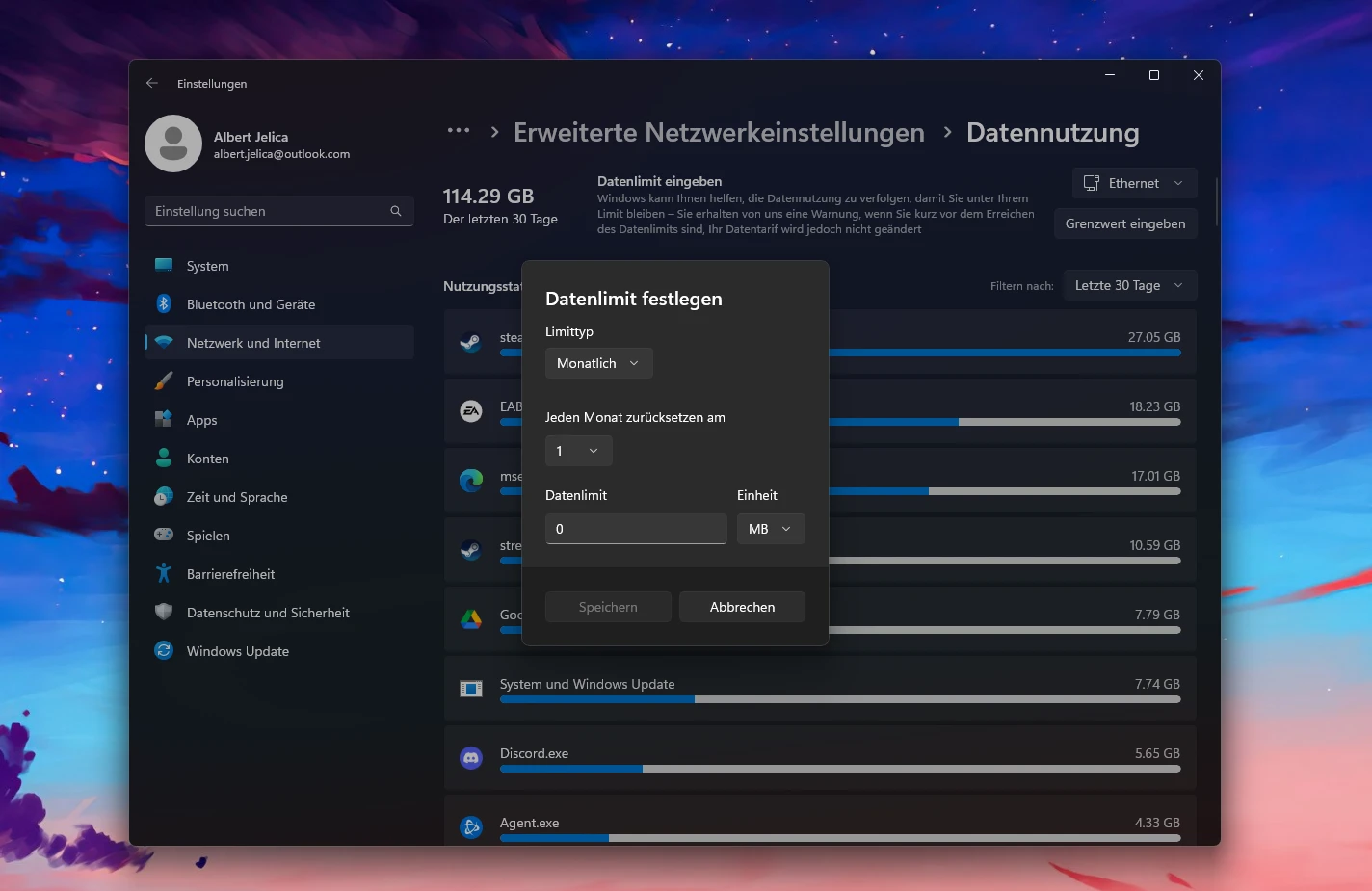
  3. Klickt in der rechten oberen Ecke des Bildschirms auf den Button „Datennutzung“.
  4. Wählt im Dropdown-Menü entweder „WLAN“ oder „Ethernet“.
  5. Klickt danach auf „Grenzwert eingeben“.
  6. Gebt das gewünschte Datenlimit für das Netzwerk ein. Ihr könnt hier Einmal- oder Monatslimits in Megabyte oder Gigabyte festlegen.
  7. Klickt auf „Speichern“, um die Änderungen zu übernehmen.

Netzwerk als Getaktete Verbindung einstellen in Windows 11

In Windows 11 könnt ihr Netzwerke auch als „getaktete Verbindung“ markieren. Diese Option reduziert Hintergrundaktivitäten einiger Apps, verhindert automatische Windows-Updates und wendet andere Einschränkungen an, um Netzwerkverkehr einzuschränken und wertvolle Daten zu sparen.

  1. Öffnet die Windows-Einstellungen mit der Tastenkombination Win i.
  2. Geht zum Abschnitt „Netzwerk und Internet“.
  3. Klickt auf das gewünschte Netzwerk in der Liste.
  4. Aktiviert die Einstellung „Getaktete Verbindung“.

Datenlimit für Netzwerk in Windows 11 ändern oder entfernen

  1. Geht zu den Windows-Einstellungen und öffnet den Abschnitt „Netzwerk und Internet“.
  2. Klickt in der rechten oberen Ecke des Bildschirms auf den Button „Datennutzung“.
  3. Klickt dann auf den Button „Limit bearbeiten“, um das Datenlimit in Windows 11 zu ändern.
  4. Gebt ein neues Limit ein und klickt dann auf „Speichern“.
  5. Um das Datenlimit in Windows 11 zu entfernen, klickt auf den Button „Limit entfernen“.
  6. Bestätigt die Aktion durch Drücken des Buttons „Entfernen“.

Die Windows 11-Taskleiste sieht bald aus wie die von Windows 10

Anhand des Screenshots könnt ihr es bereits erahnen. Die neuste Version der Windows 11-Taskleiste sieht verdächtig ähnlich zu der von Windows 10 aus. Die breite Suchbox ist mit dem letzten Moments-Update zurückgekehrt. Außerdem plant Microsoft die Anzeige der Windows-Widgets rechts neben dem Tray-Bereich, so wie es unter Windows 10 der Fall war. Zumindest wenn man die linkszentrierte Taskleiste nutzt.

Selbstverständlich hebt sich die Windows 11-Taskleiste weiterhin ab, durch ihre größeren Abstände, abgerundeten Ecken und einem moderneren Stil. Dennoch ist eine wachsende Ähnlichkeit nicht zu verkennen. Die in Zukunft sogar weiter ansteigen könnte, weil intern an der Rückkehr von entfernten Funktionen gearbeitet wird. Darunter das Deaktivieren der Gruppierung von mehreren Fenstern der gleichen App.

Microsoft scheint eine gewisse Rückentwicklung anzustreben, um die Taskleiste zu ihrem alten, vertrauten Zustand zurückzubringen. Höchstwahrscheinlich beugt man sich vor der Kritik zu Windows 11. Und wie wir bei der Entwicklungsgeschichte von Windows 8 zu Windows 10 bemerkt haben, ist die naheliegendste Verbesserung einfach wieder den alten, vertrauen Zustand anzunehmen.

Das bringt mich abschließend zu meiner eigenen Meinung. Ich kann mir gut vorstellen, dass Microsoft vorsieht, dass viele Nutzer Windows 11 überspringen und von ihrem Windows 10-System direkt zu Windows 12 wechseln. Aufgrund der besonderen Situation, dass ein potenzielles Windows 12 keine großen Veränderungen bringt und eher einem Windows 11.1 gleichen wird, könnte man das Feedback der Nutzer direkt in die Verbesserung bestehender Komponente einfließen lassen. Dadurch dürfte Windows 12 den positivsten Start aller Windows-Versionen erfahren. Denn es ist dann einfach nur ein gereiftes Windows 11, in dem das populärste Feedback eingeflossen ist. Eigentlich nicht verkehrt.


Bild-Quelle: Twitter @PhantomOfEarth

Windows 11: Geplante Optimierungen für die Festlegung von Standard-Apps

Microsofts Ziel steht fest. Sie möchten die Kontrolle über Standard-Apps unter Windows 11 in die Hände der Nutzer legen. Denn in den vergangenen Windows-Versionen konnten Programme sich selbst als Standard festlegen, was in ungewünschten Veränderungen resultierte.

In Windows 11 wurden bereits diverse Änderungen in der Hinsicht unternommen. Die allerdings nicht positiv aufgenommen wurden. Zwar ist es vorteilhaft, dass Apps nur noch auf die Einstellungen verweisen können, allerdings hat Microsoft die Vorlagen zur einfachen Umstellung entfernt. Damals ließe sich der Standard Internetbrowser oder Video-Player mit nur zwei Klicks festlegen. Eine Windows-Version später ist der Prozess aufwendiger geworden, weil für jedes Dateiformat die Einstellung separat vorgenommen werden muss.

Letzteres wird sich nicht ändern. Doch es wird für den Nutzer einfacher, die jeweiligen Optionen zu finden. Denn Microsoft arbeitet an einer Änderung, wodurch Apps direkt ihren eigenen Menüpunkt in den Standard-App-Einstellungen öffnen können. Dies wird durch einen neuen Deep-Link-URI für die Einstellungen gelöst, den App-Entwickler implementieren können. Somit bleibt die Klickorgie für jedes Dateiformat zwar erhalten, aber immerhin ist sie sofort auffindbar.

Neuer Dialog beim Anpinnen von Apps an die Taskleiste

Dieselbe Problematik gilt auch für das automatische Anheften von Anwendungen an die Taskleiste. Zum jetzigen Zeitpunkt können App-Entwickler ungefragt ihre Verknüpfungen ablegen. Um den Windows 11-Nutzern mehr Kontrolle zu geben, führt Microsoft eine neue API ein, die Entwickler in ihrer App einpflegen können.

Wird über die API eine Anfrage zum Anpinnen an die Taskleiste geschickt, so geht die im Screenshot zusehende Benachrichtigung vor. Durch diese hat der Nutzer immer die Möglichkeit, die Änderung zu verwehren, wodurch sich die App nicht automatisch einnistet.

Zwar müssen App-Entwickler vorerst selbstständig die API implementieren und sich somit freiwillig restringieren. Doch Microsoft möchte mit gutem Beispiel vorangehen und die API selbst nutzen.


Quelle: Windows Experience Blog

Windows 11: „Systemanforderungen werden nicht erfüllt“ lässt sich deaktivieren

Die Systemanforderungen von Windows 11 sind hoch angesetzt, weswegen viele Computer nicht für ein Upgrade berechtigt sind. Trotzdem gibt es diverse Möglichkeiten und Scripts, um das System auf inkompatibler Hardware zu installieren. Bislang funktioniert das so gut, dass man nicht einmal bemerkt, dass der eigene Computer eigentlich nicht für Windows 11 gedacht ist.

Das ändert sich nun, denn Microsoft führt ein Wasserzeichen ein. Dadurch wird an der unteren, rechten Ecke des Desktops ein Hinweis eingeblendet, dass die Systemanforderungen nicht erfüllt werden. Also ein ähnliches Verfahren, wie auch nicht aktivierte Windows-Installationen erkannt werden können.

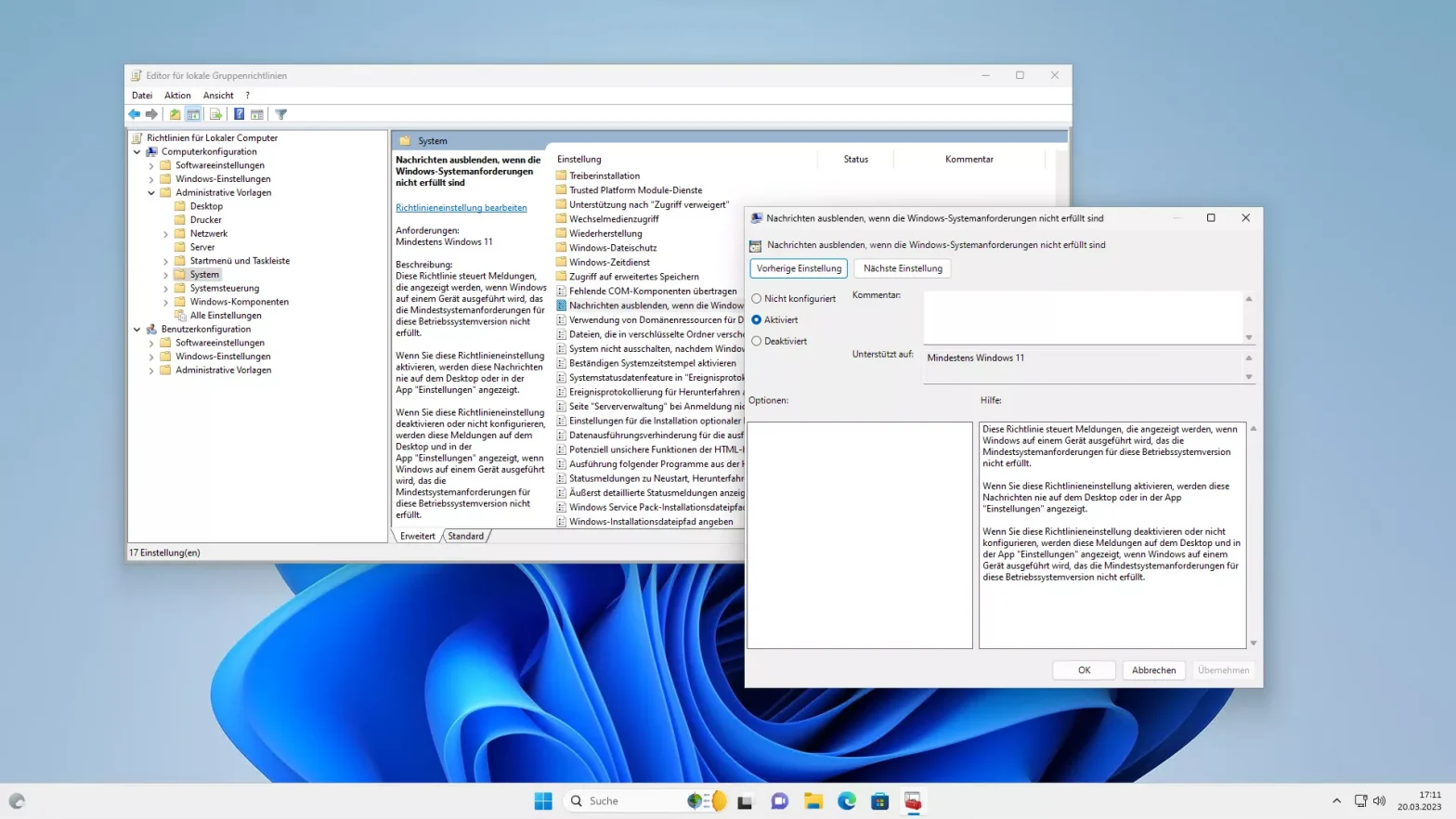
Wer Windows 11 auf seinem alten Computer installiert hat und das Antlitz dieser Meldung nicht erblicken möchte, der kann sie einfach deaktivieren. Dazu gibt es sogar ein offizielles Hilfsdokument auf der Seite vom Microsoft Support. Somit handelt es sich hierbei nicht um einen geheimen Trick, sondern um ein offizielles Verfahren. Allerdings wird dazu der Gruppenrichtlinieneditor benötigt, der Windows 11 Pro voraussetzt. Solltet ihr Windows 11 Home besitzen, so verweisen wir auf eine ältere Anleitung von uns.

Anleitung: Hinweis „Systemanforderungen werden nicht erfüllt“ deaktivieren

Gruppenrichtlinie bearbeiten, nämlich

  • Sucht in der Windows-Suche nach „Gruppenrichtlinie bearbeiten“ und öffnet das Ergebnis.
  • Navigiert euch in der linken Baumstruktur zum folgenden Ordner:


    Richtlinien für lokale Computer → Computerkonfiguration → Administrative Vorlagen → klickt „System“ an.
  • Auf der rechten Seite befinden sich die Inhalte des System-Ordners. Scrollt weit runter zu „Nachricht ausblenden, wenn die Windows-Systemanforderungen nicht erfüllt sind“.
  • Macht einen Doppelklick auf den Eintrag.
  • Setzt oben links die Auswahl auf „Aktiviert“ und bestätigt eure Änderung mit Übernehmen.
  • Nun könnt ihr alle Fenster schließen und ein Systemneustart durchführen.

Video: Windows 11 auf inkompatibler Hardware installieren


via

Este sitio web utiliza cookies para que usted tenga la mejor experiencia de usuario. Si continúa navegando está dando su consentimiento para la aceptación de las mencionadas cookies y la aceptación de nuestra política de cookies, pinche el enlace para mayor información.

ACEPTAR
Aviso de cookies