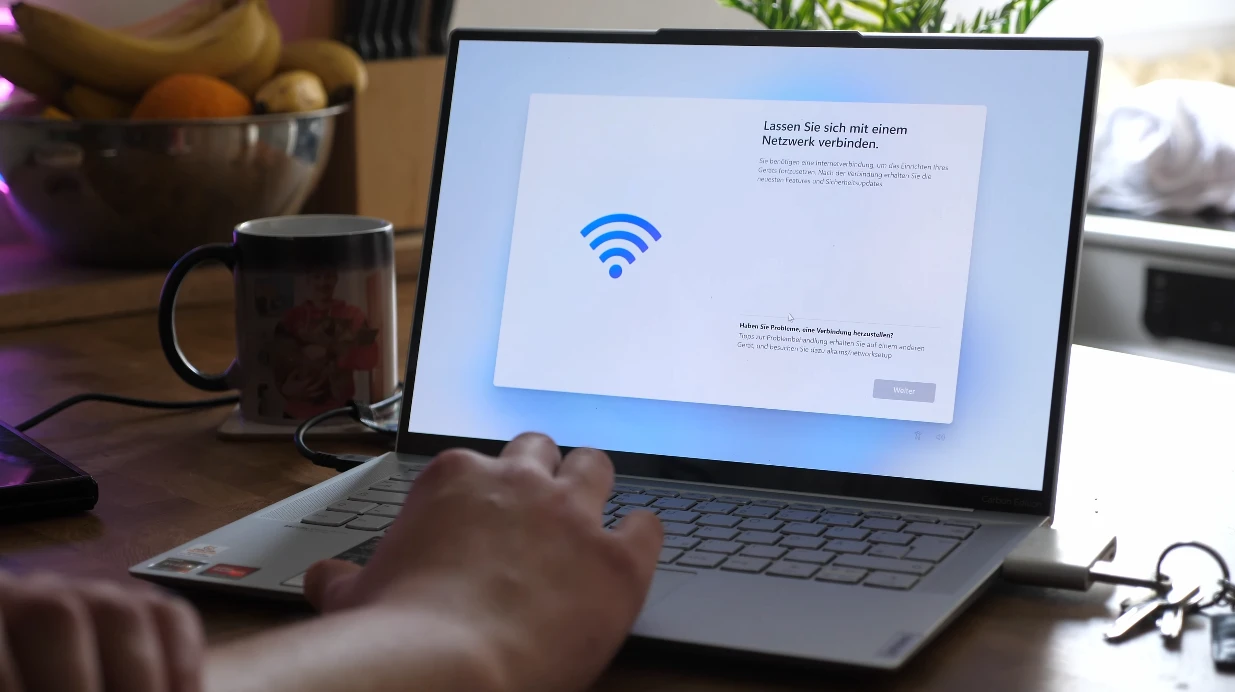
Windows 11 24H2: Guide für das Upgrade

Nicht ganz so warme Semmeln

Windows 11 ist mittlerweile seit fast 3 Jahren auf dem Markt und immer noch nicht bei der breiten Masse angekommen. Das hat diverse Gründe, über die WindowsArea schon einige Artikel und Videos gemacht hat.


Diejenigen, die das System schon verwenden, tun das entweder aus eigenen Stücken, weil ihnen dieses Betriebssystem gefällt, es als Update angeboten bekommen haben, oder es auf ihrem Gerät schon vorinstalliert war.

Hardwarelotterie

Viele Geräte bleiben jedoch außen vor, weil sie das Update garnicht erst bekommen: die Hardware steht nicht auf der offiziellen Systemanforderungsliste von Microsoft.


Diese sieht vor:

Ein 64Bit Dual-Core Prozessor mit mindestens 1,0GHz


4GiB RAM


64GiB Speicher


UEFI Boot als Pflicht


aktiviertes Secure Boot


ein TPM Modul in der Version 2.0


Sowie die weniger problematischen Anforderungen an GPU und Displayauflösung

Zudem muss der Prozessor auf der Liste der von Microsoft unterstützten CPUs stehen: alles ab Intel Core „Coffee Lake“ 8th Gen und AMD „Zen 1“ Ryzen 1000 ist ok, alles darunter wird als „nicht kompatibel“ gelistet. Die eigenen CPUs für die älteren Microsoft Surface Geräte wie der Intel Core 7th Gen oder OEMs haben eine Sondergenehmigung bekommen. Als Grund könnte möglicherweise ein Treibermodell sein, was manche CPUs nutzen, andere nicht, es kann aber genauso gut Willkür sein.


Die Begründung für diese CPU Einschränkungen sind Stabilitätstests, die bei Modellen unter den von Microsoft als „Mindesmaß“ definierten CPUs nicht garantiert werden konnten (was auch immer das heißen mag).

Dass diese Anforderungen aber garnicht die sind, mit denen sich das Windows 11 Setup Programm zufrieden gibt, hat Heise.de (Heft 01/2024) sehr ausführlich herausgearbeitet:


das Setup-Programm beschwert sich erst über inkompatible Hardware, wenn die vorhandene „schlechter“ ausfällt als 3686 MByte RAM, 52GiB Speicher (sogar 20GiB funktionieren nach Warnung problemlos), 2 Kerne egal welcher CPU, vorhandenes (aber nicht aktiviertes) Secure Boot und ein vorhandenes TPM ab Version 1.2.

Nur das offizielle Update-Tool in Windows Update erfragt die von Microsoft viel restriktiveren Anforderungen.

Was gilt denn jetzt?

Da stellt sich doch die Frage: Was muss mein PC mindestens haben, damit ich Windows 11 installieren und nutzen kann?


Im Grunde muss es einfach nur ein PC sein.


Realistisch gedacht sollte irgend ein Dual-Core mit Hyperthreading ab 2012 oder besser, mindestens 4GiB an RAM und mindestens 128GiB SSD-Speicher vorhanden sein, damit die Benutzung auch Spaß und Sinn macht. Alles darunter geht auch, dann ist aber mit Nachladerucklern, Speicherknappheit und sonstigen Problemen zu rechnen.

Was ist nun zu tun?

Die Ausgangssituation ist jetzt diese: ich habe ein aktuelles Windows 10 22H2 und will Windows 11 installieren, welche Optionen habe ich?


Zum einen gibt es das Update per Microsoft-Update-Assistenten (per Windows Update ist mir kein Fall bekannt, der funktioniert).


Dann kann man ein Inplace-Upgrade per ISO Datei machen, bei dem das System komplett ausgetauscht, und die alten Nutzerdateien wieder zurückkopiert werden.


Als letztes bleibt noch die Neuinstalltion, falls man komplett frisch anfangen will.

Wie so oft: Anwendung auf eigene Gefahr:

Microsoft hat selbst eine Anleitung veröffentlicht in der sie erklären, wie man Windows 11 auf nicht unterstützter Hardware installiert. Sie erwähnen aber, dass man gegebenfalls nicht berechtigt ist, dann auch noch Sicherheitsupdates zu beziehen, was ein klarer Ausschlusspunkt im Bezug auf die Onlinenutzung ist.


Jedoch ergibt diese Taktik nach einstimmiger Meinung im WindowsArea Team nicht viel Sinn und wir vermuten, dass man auch weiterhin Sicherheitsupdates bekommt, zumal die monatlichen Updates auch nicht auf Systemkomponenten prüfen.


Lediglich bei großen Feature-Upgrades muss man erneut manuell nachhelfen.


Versprechen können wir jedoch nichts, weshalb das Nachstellen dieser Anleitungen auf eigene Gefahr passieren.


Und wiedermal nicht vergessen, eine ordentliche Datensicherung vor dem Upgrade anzufertigen!

Einfache Methode: Upgrade per Registry und Assistenten

Am einfachsten gelingt das Upgrade mit einer kleinen Modifizierung der Windows Registry. Öffnet dazu den Texteditor eurer Wahl und fügt folgende Zeilen ein:

Windows Registry Editor Version 5.00

[HKEY_LOCAL_MACHINESYSTEMSetupMoSetup]


„AllowUpgradesWithUnsupportedTPMOrCPU“=dword:00000001

[HKEY_CURRENT_USERSOFTWAREMicrosoftPCHC]


„UpgradeEligibility“=dword:00000001

[HKEY_LOCAL_MACHINESYSTEMSetupLabConfig]


„BypassTPMCheck“=dword:00000001


„BypassSecureBootCheck“=dword:00000001


„BypassRAMCheck“=dword:00000001


„BypassStorageCheck“=dword:00000001


„BypassCPUCheck“=dword:00000001


„BypassDiskCheck“=dword:00000001
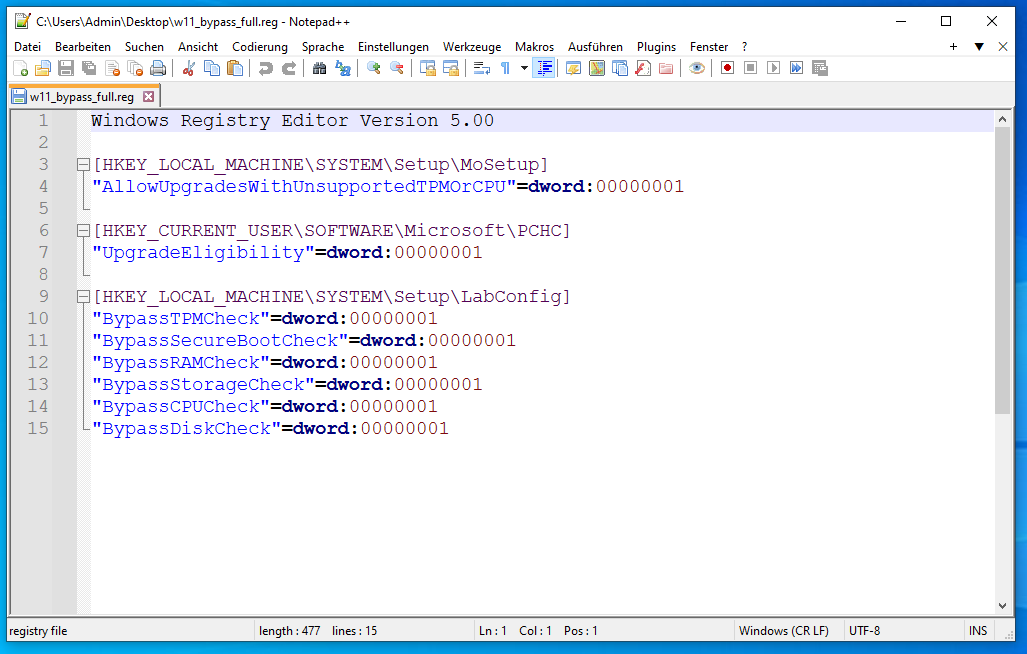
Der erste Eintrag überspringt die Update-TPM und -CPU Prüfung, der zweite erzwingt vom Upgrade, dass der PC berechtigt ist, das Windows 11 Upgrade durchzuführen und die letzten Einträge sind euch vielleicht schon bekannt. Diese überspringen ebenso TPM-, SecureBoot-, RAM-, Speicher-, CPU- und Festplatten-Check.

Speichert die Datei als „.reg“ ab und öffnet diese. Eine Meldung erscheint, wenn die Schlüssel erfolgreich importiert wurden.

Als letztes braucht ihr euch nur den Update-Assistenten von der offiziellen Microsoft Website runterzuladen und zu warten bis das Upgrade durchgeführt wurde.

Falls ihr das System komplett neu installieren möchtet, könnt ihr euch auch einen normalen Windows 11 Installationsstick erstellen und im Fenster „Jetzt Installieren“ Shift F10 drücken.


Es öffnet sich ein CMD Fenster und ihr gebt „regedit“ ein, für die Registry.


Über „Datei“ > „Importieren“ ladet ihr nun die „.reg“, die am besten ebenfalls auf dem Stick liegt, und fahrt mit der Installation fort.


Das ist auch die Option, mit der ihr laut Heise.de am ehesten Erfolg haben werdet.

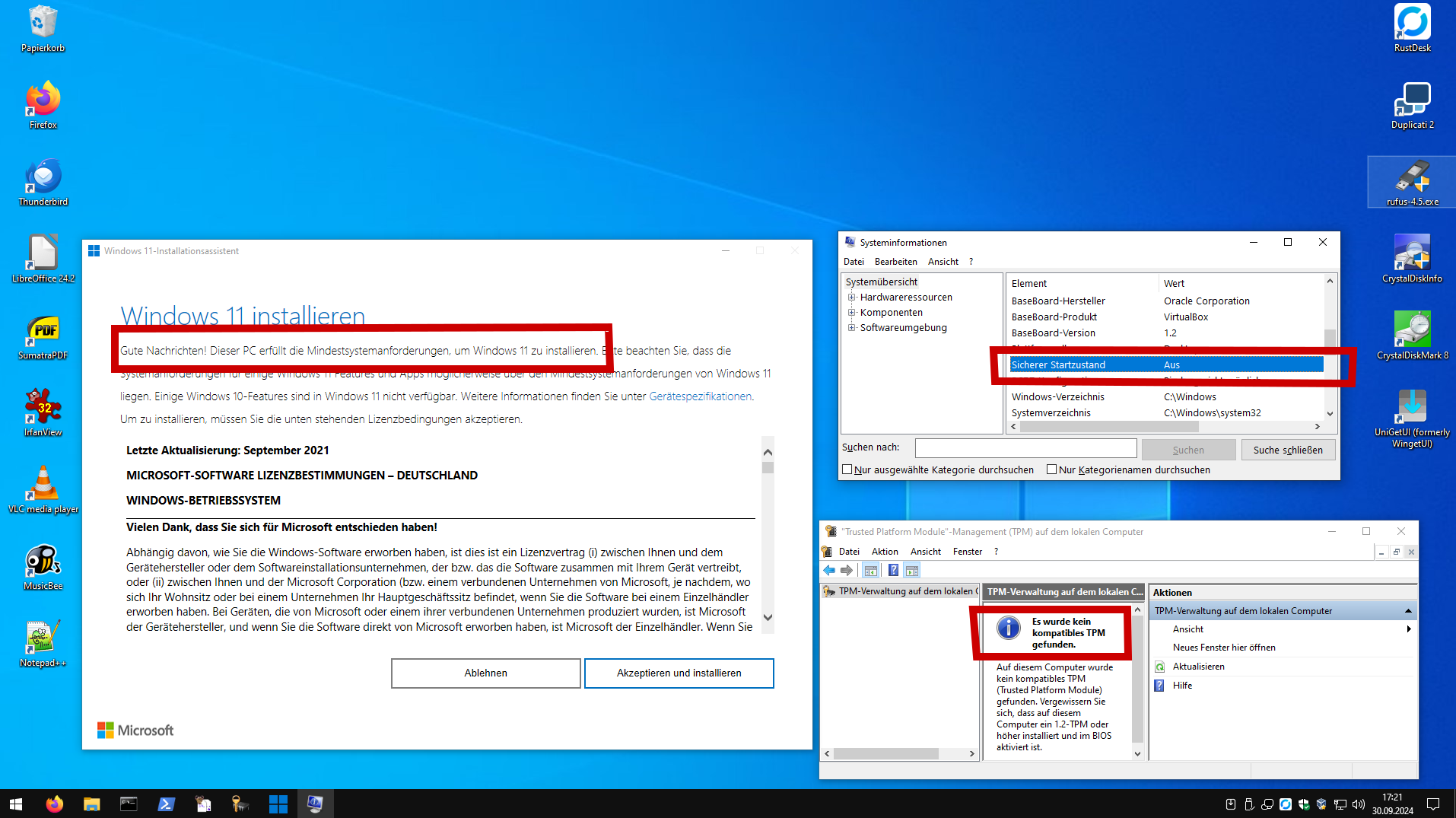
In meinem Screenshot seht ihr auch, dass der Windows 11 Upgrade-Assistent erfolgreich behauptet, ich hätte einen kompatiblem PC, obwohl weder Secure-Boot und TPM vorhanden sind:
Mittlere Methode: Rufus und Inplace-Upgrade

Notwendige Software:

Windows 11 ISO


Rufus

Etwas aufwendiger ist das Inplace-Upgrade: dazu benötigt ihr eine Windows 11 ISO von der offiziellen Microsoft Website und das Tool Rufus (Version 4.5 oder höher für das 24H2-Upgrade notwendig) oder die obige erstellte Registry-Datei.


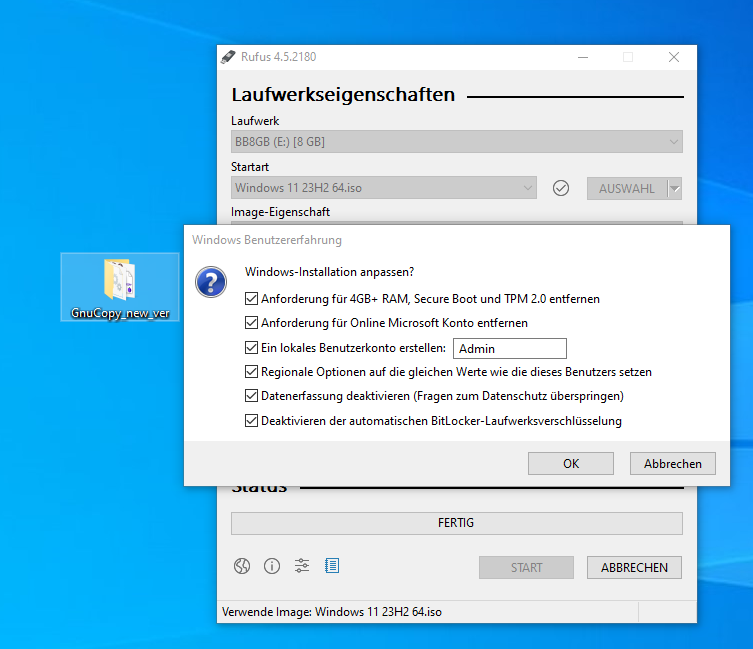
Mountet nach dem Laden der Registry-Datei entweder die ISO Datei im Windows Dateiexplorer mit einem Doppelklick und lasst das Setup durchlaufen, oder startet Rufus, wählt einen 8GiB (oder größeren) USB 3.0 (oder schnelleren; nicht zwingend, beschleunigt aber das Schreiben und die Installation) USB-Stick aus, und drückt auf „Starten“.


Jetzt kommt eine Abfrage zum Modifiizieren der Installation. Wählt alle Modifizierungen aus, ggf. lasst ihr euch auch schon einen Benutzer erstellen.


Wenn der Stick fertig erstellt wurde könnt ihr einfach die „setup.exe“ aus dem USB-Wurzelverzeichnis starten und die Installation durchlaufen lassen.
Alternativ startet ihr die Installation von dem Stick aus dem Bootmenü, wenn ihr auf einem anderen PC Windows 11 installieren möchtet.

Komplexe Methode: Aus Windows 10 wird Windows 11

Notwendige Software:

Windows 11 ISO


Windows 10 ISO


CDBurnerXP


7Zip

Die nächste Option sind mit deutlich mehr Aufwand verbunden und sollten erst dann ausprobiert werden, wenn die obigen nicht funktioniert haben.


Zudem kann man hier keine Erfolgsgarantie geben, da in diversen Versuchen das Upgrade mal geklappt, mal nicht funktioniert hat.

Ihr benötigt eine Windows 11 und eine Windows 10 ISO. Diese müsst ihr in separate Ordner entpacken, das geht am besten mit einem Pack-Programm wie 7zip. Entpackt die beiden ISOs jeweils in die Ordner „windows11“ und „windows10“ auf euren Desktop.


Überschreibt dann die „Install.wim“ bzw. wenn vorhanden die „Install.esd“ (wobei die „.esd“ lediglich eine komprimierte Version der „.wim“ ist) aus dem „Sources“-„windows10“-Ordner mit der gleichnamigen Datei aus dem „windows11“ Sources-Ordner.


Als Letztes müsst ihr aus dem Ordner wieder eine ISO bauen.


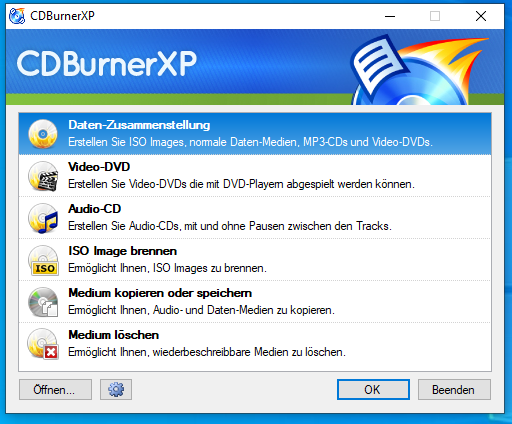
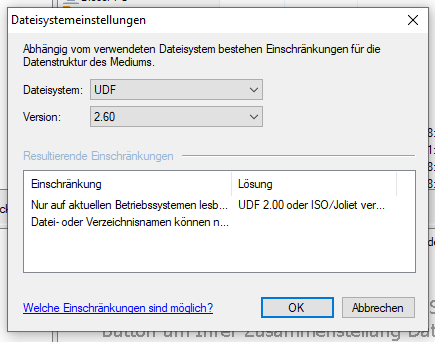
Öffnet die Freeware CDBurnerXP und wählt „ISO Zusammenstellung“ aus. Wechselt zum Reiter „Medium“ > „Dateisystem ändern“ > „UDF Version 2.60“.


Zieht nun alle Dateien aus den „windows10“ Ordner vom dem Desktop in das untere Feld und wählt unter „Datei“ „Als ISO Image speichern“ aus.
Jetzt habt ihr eine modifizierte Windows „11“ ISO, die ihr mit Rufus auf einen Stick brennen, oder, wie oben schon mehrmals beschrieben, für ein Inplace-Upgrade verwenden könnt.

Und was kommt jetzt?

Wie am Anfang schon angemerkt sollte man bei der Benutzung auf keine Probleme stoßen, lediglich nach 24 Monaten bei der Veröffentlichung einer neuen großen Windows Version.


Da sind dann weitere Tricks gefragt, nach aktuellem Stand also zum Beispiel wieder Registry Keys (falls ein Windows Update diese bis dahin schon dezimiert hat).


Das sollte man im Hintergrund behalten, denn nach 24 Monaten hat man eine Version, die keine Sicherheitsupdates mehr erhält, was ein erhebliches und nicht zu vernachlässigendes Sicherheitsrisiko darstellt.


Ob man sich bis dahin einen „offiziell“ unterstützten PC gekauft hat, oder doch lieber den Wechsel zu einem freien, auf Linux basierenden Betriebssystem macht, muss man selbst entscheiden.

Tricks bei der Ersteinrichtung

Bei der Einrichtung, auch OOBE genannt, von Windows 11 gibt es einige Fallstricke, die man mit Tricks umgehen kann.


Wollt ihr direkt die Werbe-Apps entfernt haben, die Microsoft direkt nach dem ersten Start nachlädt, wählt als Region „English (World)“ aus. Das deaktiviert die Prüfung nach eurer Region, die davon abhängt, welche Werbe-Apps ihr angezeigt bekommt.


Habt ihr nicht die Option, ohne eine aktive WLAN/LAN Verbindung bzw. ohne MS-Account fortzufahren, drückt SHIFT F10 und gebt ein „oobe\bypassnro“. Das Setup startet erneut von vorne.


Wenn ihr immer noch davon abgehalten werdet, ohne Internet weiter zu machen, drückt unter der Email-Maske auf „andere Anmeldemethoden“ (o.ä.) und wählt „trete einer Domäne bei“ (o.ä.).


Das müsst ihr witzigerweise nicht tun und habt die Möglichkeit für einen lokalen Account.

Windows 11 ohne Microsoft Konto: Alle Möglichkeiten, den Account-Zwang zu umgehen

WindowsArea.de zeigt euch in diesem Artikel, wie ihr Windows 11 ohne Microsoft Konto einrichten könnt. Dabei präsentieren wir alle Möglichkeiten, wie dies gelingen kann.

Seit Windows 11 macht das Betriebssystem einen Microsoft Account für die Einrichtung erforderlich. Konkret wird eine Internetverbindung bei der Einrichtung benötigt, was insbesondere bei einer Neuinstallation ohne Netzwerktreiber ein Problem sein kann. Um das Betriebssystem mit einem Offline-Konto benutzen zu können, müsst ihr allerdings einige Tricks anwenden.

Windows 11 Einrichtung: Netzwerk-Zwang umgehen

Die erste Hürde bei der Einrichtung ist schon die erforderliche Internetverbindung. Direkt im ersten Schritt verlangt Microsoft nämlich, dass eine Netzwerkverbindung hergestellt wird, womit der PC mit dem Internet verbunden werden kann. Habt ihr gerade kein Internet oder sind WLAN-Treiber nicht installiert, dann habt ihr Pech – zumindest, wenn es nach Microsoft geht.

Es gibt allerdings Wege und Möglichkeiten, den Netzwerk-Zwang während der Windows 11 Einrichtung zu umgehen. Dabei wird die Einrichtung, auch „Out of the Box Experience“ und kurz „OOBE“ mit einem speziellen Kommandozeilenbefehl neu gestartet mit der Möglichkeit, die Internetverbindung zu umgehen.

Hierzu befolgt ihr einfach die folgenden Schritte.

  1. Drückt während der Einrichtung Shift F10.
  2. Gebt nun den folgenden Konsolenbefehl ein:
    oobebypassnro
  3. Drückt die Eingabetaste.

Die Einrichtung sowie der PC startet danach neu und sollte daraufhin einen „Ich habe kein Internet“-Knopf direkt neben „Weiter“ anzeigen. Ihr könnt nun auswählen, dass ihr kein Internet habt und werdet im nächsten Schritt zur Erstellung eines lokalen Benutzeraccounts aufgefordert.

Windows 11 ohne Microsoft Konto einrichten

Wenn ihr keine Lust habt auf Konsolenbefehle und Neustarts, aber bereits eine Internetverbindung habt, dann könnt ihr auch beim Login mit dem Microsoft-Account einen kleinen Trick ausführen.

Im Eingabefeld für die Email-Adresse könnt ihr schlichtweg einen Microsoft-Account benutzen, mit dem kein Login möglich ist. Gebt hierfür einfach [email protected] ein und ein Passwort eurer Wahl.

Daraufhin wird unweigerlich etwas schieflaufen, denn für diesen Account hat jemand bereits zu oft ein falsches Passwort eingegeben. Oh weh! Zu eurer eigenen Sicherheit führt Microsoft euch anschließend zur Erstellung eines lokalen Benutzeraccounts.

Installationsmedium ohne Microsoft Account-Zwang erstellen

Wenn ihr mit Microsofts offiziellem Media Creation Tool ein Installationsmedium erstellt, werdet ihr natürlich die offizielle Einrichtung durchlaufen müssen. Drittanbieterprogramme wie Rufus können allerdings einen Windows 11 USB-Stick erstellen, welcher zahlreiche lästige Komponenten der Einrichtung beseitigt. Hierzu gehört neben dem Account-Zwang auch die Erfüllung der Mindestanforderungen für TPM, CPU, RAM und Speicher.

Hierzu müsst ihr zuerst Rufus von der offiziellen Seite des Herstellers herunterladen und ausführen. Folgt anschließend den folgenden Schritten, um ein Installationsmedium ohne Microsoft Account Zwang zu erstellen.

  1. Schließt einen USB-Stick an mit 8 GB oder mehr Speicher und startet Rufus.
  2. Klickt auf DOWNLOAD im Drop-Down-Menü neben AUSWAHL bzw. SELECT.
  3. Wählt dort Windows 11 sowie die passende Version, Edition und Sprache und drückt auf Weiter.
  4. Anschließend erscheint ein Dialogfenster, wo ihr folgende Optionen auswählen könnt:
    1. SecureBoot und TPM 2.0 Anforderung entfernen
    2. 4GB RAM und 64GB Speicher Anforderung entfernen
    3. Microsoft Account Anforderung entfernen
    4. Fragen zur Privatsphäre überspringen (alle Optionen auf Nein)
  5. Wählt hier eure gewünschten Optionen aus und klickt auf OK.
  6. Klickt nun auf START, um die Erstellung des Windows 11 Installationsmediums zu beginnen.

Anschließend werdet ihr nach der Clean Install direkt zur Erstellung eines Microsoft-Accounts weitergeleitet und werdet die Privatsphäre-Optionen ebenfalls überspringen können, sofern ihr es so konfiguriert habt. Rufus bietet hier enorme Vorteile für Nutzer älterer Computer gegenüber dem Media Creation Tool, kann aber auch die Einrichtung nun deutlich erleichtern.

Hinweis: Wenn bei Rufus die Download-Option nicht zu sehen ist, aktiviert in den Rufus-Einstellungen die Prüfung nach automatischen Updates und führt auch eine Update-Suche durch. Wenn euch nur der AUSWAHL- bzw. SELECT-Button angezeigt wird, liegt das an der fehlenden Internetverbindung des Programms. Hierfür müssen Updates aktiviert sein.

Anleitung: Windows 11 ohne Microsoft Account einrichten

In dieser Anleitung zeigt WindowsArea.de, wie ihr Windows 11 ohne Microsoft Account einrichten könnt. Stattdessen könnt ihr schon bei der Einrichtung einen lokalen Benutzeraccount erstellen.

Windows 11 macht bei der Einrichtung eine Internetverbindung erforderlich. Außerdem bietet die Einrichtung selbst ansonsten keine Möglichkeit, den Computer mit einem lokalen Benutzeraccount einzurichten. Sobald der Computer mit dem Internet verbunden ist, folgt der Login-Bildschirm für den Microsoft Account. Seit Windows 11 Build 22557 ist die Internetverbindung auch für Windows 11 Pro Pflicht geworden, wo Microsoft den Account-Zwang bis dato nicht umgesetzt hatte. Somit werden auch Windows 11 Pro-Nutzer ab dem Windows 11 22H2-Update keine Möglichkeit mehr sehen, ihren PC mit einem lokalen Benutzeraccount zu konfigurieren.

Gleichzeitig macht es dieser Schritt unmöglich, einen Computer heute ohne Internetverbindung einzurichten. Wer zum Zeitpunkt der Einrichtung kein Internet hat, kommt schlichtweg nicht ins Betriebssystem. Der bisherige Trick, während der Einrichtung eine aktive Internetverbindung zu trennen, funktioniert mittlerweile übrigens auch nicht. Windows 11 führt dann die Einrichtung einfach von vorne durch und fragt erneut nach einer Verbindung.

Es gibt jedoch erfreulicherweise einen neuen Trick, welcher die Einrichtung ohne Microsoft Account erlaubt. Genaugenommen geht es um einen Kommandozeilenbefehl, welcher die Einrichtung neu startet, ohne Internet-Zwang. Im Folgenden zeigen wir euch, wie der Trick funktioniert.

  1. Wenn ihr zur Netzwerk-Auswahl gelangt, drückt Shift F10, um die Kommandozeile zu öffnen.
  2. Nun gebt dort den folgenden Befehl ein und drückt die Eingabetaste

    OOBEBYPASSNRO
  3. Der Computer startet automatisch neu.
  4. Wählt erneut ein Tastaturlayout.
  5. Klickt nun auf „Ich habe kein Internet.
  6. Bestätigt nun, dass ihr mit der eingeschränkten Einrichtung fortfahren möchtet.
  7. Wählt dann einen Benutzernamen und ein Passwort.

Nach Eingabe des Befehls wird der Computer wird automatisch neu gestartet und die Einrichtung beginnt von vorne. Ihr werdet erneut euer Tastaturlayout wählen müssen, woraufhin erneut der Verbindungsdialog erscheint. Hier dürft ihr diesmal allerdings keine Internetverbindung einrichten, sondern stattdessen auf „Ich habe kein Internet“ klicken. Nach erneuter Bestätigung, dass ihr die Einrichtung im eingeschränkten Setup fortsetzen wollt, könnt ihr endlich euren lokalen Benutzeraccount erstellen und ein Passwort wählen. Danach geht die Einrichtung ganz normal weiter, wobei ihr noch eure Datenschutzeinstellungen festlegen könnt.

Wir weisen darauf hin, dass Windows 11 bei einem lokalen Benutzeraccount relativ oft das Benutzererlebnis unterbricht, um auf die Existenz von Microsofts Diensten hinzuweisen. So erwartet euch nach dem Reboot direkt eine Vollbild-Meldung, wo ihr dazu aufgerufen werdet, die Einrichtung eures Geräts abzuschließen. Wer sich für den lokalen Benutzeraccount entscheidet, wird solche Meldungen häufiger in Windows 11 sehen.

Wann auf Windows 11 wechseln? Wir klären die Frage im Video

Vorschaubild vom Video. Darauf abgebildet ist Text, der

Obwohl Windows 11 erschienen ist, versorgt Microsoft den Vorgänger noch vier weitere Jahre mit Sicherheitsupdates. Aus diesem Grund hat der Nutzer die freie Wahl, wann er auf Windows 11 umsteigen möchte.

Falls ihr noch unschlüssig seid, wann der richtige Zeitpunkt ist, haben wir für euch eine kleine Hilfestellung vorbereitet. In unserem neusten Video nennen wir euch die drei besten Zeiten für einen Wechsel, samt Erklärung. Der unserer Meinung nach beste Zeitraum für ein Upgrade ist definitiv Anfang 2023.

Die drei besten Zeitpunkte für ein Upgrade auf Windows 11

Jetzt sofort: empfohlen für Ungeduldige. Windows 11 besitzt keine schwerwiegenden Fehler und wird nach dem selben Prinzip, wie vergangene Windows 10-Updates installiert. Dies sorgt für einen unproblematischen und einfachen Wechsel. Abstriche macht man lediglich beim Funktionsumfang. Denn besonders die Taskleiste hat ein paar Optionen verloren, darunter das beliebte Drag & Drop zum Verschieben von Dateien.

Anfang 2023: empfohlen für alle! Das erste Windows 11-Funktionsupdate erscheint im Oktober 2022. Erst mit diesem Update wird Windows 11 sein volles Potzenzial entfachen können, während es zum jetzigen Zeitpunkt nur ein unfertiges Konzept ist. Schon die frühen Vorschauversionen im Insider-Programm zeigen, dass Microsoft bemüht drum ist, Windows 11 zu verbessern und auszuabuen. Im Januar/Februar 2023 sollten dann auch die Startschwierigkeiten der 2022er-Version behoben sein.

Ende 2025: empfohlen für Verweigerer. Bis Ende 2025 erhält Windows 10 Sicherheitsupdates und ist dank seines hohen Marktanteils in vollen Zügen nutzbar. Erst nach dem letzten Update sollte man auf ein anderes System umsteigen. Da die Hürde von 10 auf 11 deutlich geringer ist, als von einem Windows-System zu einer Linux-Distribution, empfehlen wir lieber den Wechsel auf Windows 11. Bei nichtgefallen kann man immer noch andere Wege einschlagen.

Video: Wann auf Windows 11 wechseln?

Detaillierte Informationen zu den einzelnen Punkten gibt es in dem verlinkten Video.

Anleitung: Windows 11 ISO Datei herunterladen bei Microsoft

Windows 11 ist endlich da. Microsoft bietet Windows 11 wahlweise als Upgrade, aber Nutzer können die Installationsmedien auch regulär online herunterladen. WindowsArea.de zeigt in dieser Schritt-für-Schritt-Anleitung, wie ihr eine Windows 11 ISO bei Microsoft herunterladen könnt.

Wer kein Upgrade installieren möchte oder aus anderen Gründen eine Windows 11 Clean Install durchführen will, benötigt zuallererst eine Windows 11 ISO Datei. Diese könnt ihr daraufhin entweder extrahieren oder auf ein bootfähiges Medium packen, um einen Windows 11 USB Stick zu erstellen. Dieses USB-Medium kann daraufhin von einem PC gebootet werden.

Es gibt mehrere Möglichkeiten, eine Windows 11 ISO zu beziehen. Die einfachste Möglichkeit besteht allerdings darin, diese direkt bei Microsoft zu beziehen. Andererseits lassen sich die Dateien auch per UUP Dump direkt von Microsofts Update-Repository herunterzuladen oder auch das Universal MediaCreationTool von Aveyo kann euch dabei unterstützen. Heute konzentrieren wir uns allerdings darauf, euch den Download bei Microsoft zu zeigen.

Windows 11 ISO herunterladen bei Microsoft

Für den Download der ISO-Datei bei Microsoft könnt ihr einen Windows-PC, aber auch ein Linux-Gerät, MacBook oder selbst ein Smartphone kann die Windows 11 ISO herunterladen.

  1. Navigiert zu Microsofts offizieller Windows 11 ISO Seite.
  2. Wählt Windows 11 aus dem Menü unter dem Abschnitt Herunterladen eines Windows 11-Datenträgerimages (ISO).
  3. Klickt auf Download.
  4. Wählt daraufhin die Sprache des Produkts und klickt auf Bestätigen.
  5. Klickt nun auf den 64-bit Download, um die Windows 11 ISO herunterzuladen.

Este sitio web utiliza cookies para que usted tenga la mejor experiencia de usuario. Si continúa navegando está dando su consentimiento para la aceptación de las mencionadas cookies y la aceptación de nuestra política de cookies, pinche el enlace para mayor información.

ACEPTAR
Aviso de cookies