Anleitung: Windows 11 Clean Install durchführen: So geht’s

Wenn ihr Windows 11 installieren, upgraden oder neu konfigurieren wollt, ist eine Clean Install immer eine gute Option. Diese Anleitung zeigt Schritt für Schritt, wie ihr Windows 11 installieren könnt.

Unter Windows 11 definiert der Begriff Clean Install das komplette Löschen vorheriger Installationen und aller Betriebssystemdaten und Ersetzen durch eine neue Installation.

Eine Clean Install ist grundsätzlich immer empfehlenswert, egal, ob man nun eine neue Systemversion einspielt, Hardware aufgerüstet hat, Fehler beseitigen will oder sich gar einen Virus eingefangen hat. Alles plattmachen und neu beginnen kann oftmals Wunder wirken auf die Performance, Stabilität und die generelle Nutzbarkeit eines Systems. Selbst auf einem neuen Computer kann eine Windows 11 Clean Install hilfreich sein, um beispielsweise die vorinstallierte Bloatware zu beseitigen.

In dieser Windows 11 Anleitung zeigen wir euch Schritt für Schritt durch den gesamten Prozess einer Clean Install.

Windows 11 installieren – Vorbereitung: Was ihr benötigt

Schritt 1: Daten sichern, Backup erstellen

Eine Windows 11 Clean Install beseitigt alle Daten, die auf dem Computer gespeichert sind. Daher ist es zwingend notwendig, sämtliche wichtigen Dateien zu sichern vor der Durchführung dieses Prozesses.

Im oben eingebetteten Video findet ihr eine sehr umfangreiche Anleitung, wie ihr unter Windows 10 ein komplettes Backup eures Systems erstellen könnt. Es werden mehrere zuverlässige Wege gezeigt. Jede dieser Möglichkeiten vorzustellen, würde zweifellos den Rahmen dieses Artikels sprengen.

Um sicherzugehen, dass keine Daten vergessen werden, haben wir im Folgenden eine Liste zur Erinnerung verfasst, welche Dateien ihr unter Umständen sichern müsst.

  • Bilder
  • Dokumente
  • Videos
  • Musik
  • Kontakte
  • Emails
  • gespeicherte Passwörter
  • Brwoserverläufe
  • Browserfavoriten
  • Spielstände
  • eventuell Voreinstellungen für gewisse Programme

Schritt 2: Lizenz überprüfen
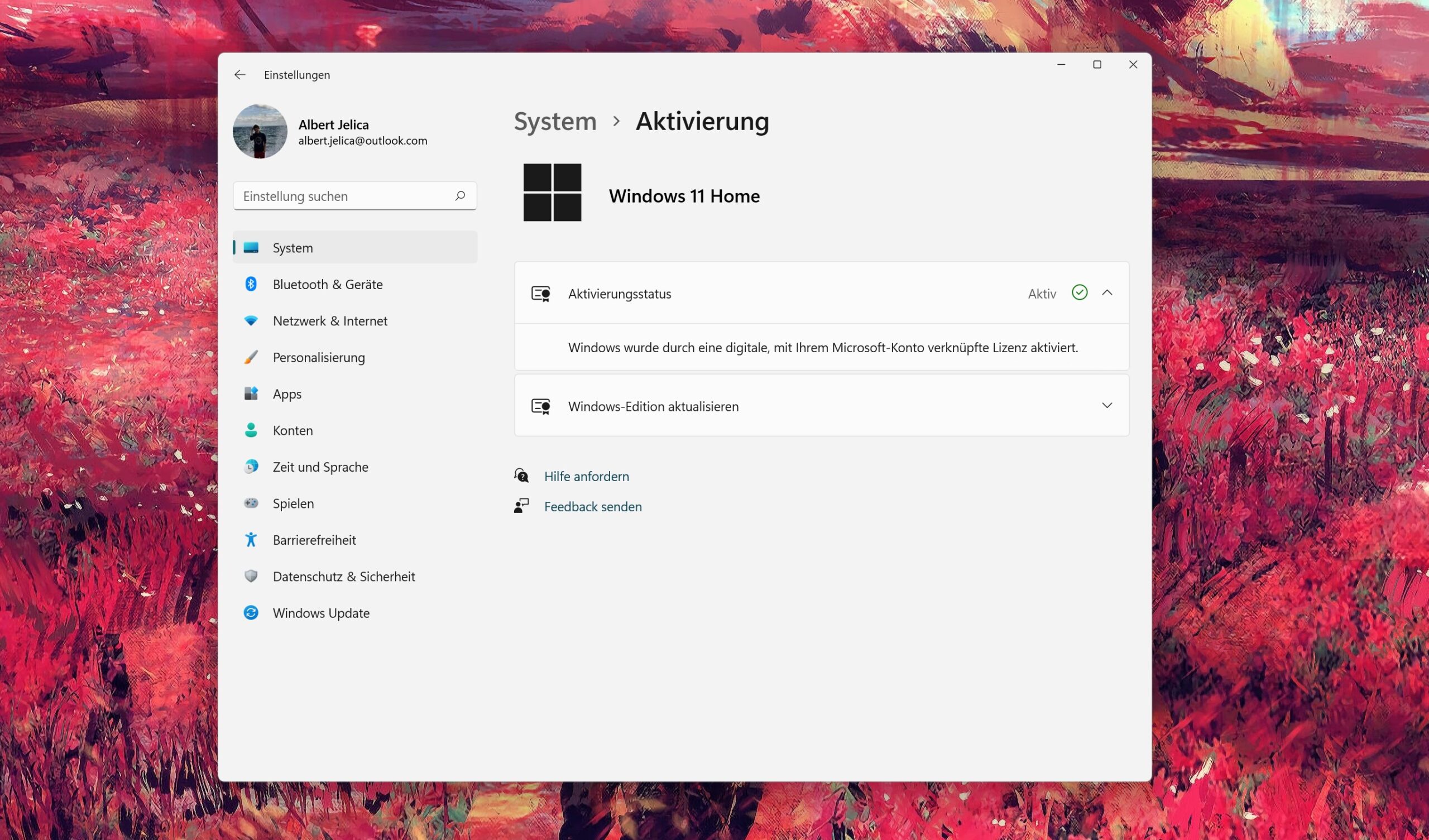
Wenn ihr euren Computer mit Windows 10 erworben habt, seid ihr im Regelfall Besitzer einer legalen Windows-Lizenz. Diese kann auch genutzt werden, um Windows 11 während der Installation zu aktivieren.

Wichtig ist hierfür zu wissen, ob die Windows-Lizenz digital mit eurem Gerät oder eurem Microsoft-Account verknüpft ist. Wenn ja, wird das System nach einer Clean Install automatisch wieder aktiviert.

Prüft dazu in den Einstellungen > System > Aktivierung nach, ob Windows aktiviert ist mit einer digitalen Lizenz. Dann müsst ihr euch nämlich nach der Neuinstallation keine Sorgen machen über den Aktivierungsstatus eures Computers.

Schritt 3: Systemanforderungen prüfen | PC fit machen für Windows 11

Bereit für Windows 11? Wenn ihr ein Upgrade von Windows 10 macht, ist euer PC das womöglich nicht. In unserem oben eingebetteten Video erfahrt ihr, wie ihr euren PC bereit machen könnt für die Installation von Windows 11.

Ihr müsst dafür TPM 2.0 und den UEFI Bootmodus aktiviert haben.

Schritt 4: Boot Menü öffnen

Hersteller Gerät Boot Menü BIOS Tasten
Lenovo Desktop F12, F8, F10 F1, F2
Lenovo Laptop F12, Nano Button, Fn F11 F1, F2 oder Nano Button
Lenovo Notebook F12 F2
Intel F10
HP Desktop Esc, F9 F10, Esc
HP Generic Esc, F9 Esc, F10, F1
HP Laptop Esc F10
HP Notebook Esc Esc or F10
HP Tower Esc F1
Dell Desktop F12 F2
Dell Laptop F12 F2
Asus Desktop F8 F9
Asus Laptop Esc F2 oder Enft
Asus Notebook Esc, F8 F2, Entf
Acer Esc, F12, F9 Entf, F2
Acer Notebook F12 F2
Samsung Esc, F12
Samsung  Notebook Esc F2
Samsung Ultrabook Esc F2
Samsung  Ultrabook Ative Book F2 F10
Sony Laptop Assist Button, Esc, F11  Assist Button, F1, F2, F3
 Toshiba Laptop  F12 F2
Toshiba Protege, Satellite, Tecra F12 F1, Esc
Toshiba Equium F12 F12
Compaq Presario Esc, F9 F10
Fujitsu Laptop F12 F2
NEC F5 F2
Packard Bell F8 F1, Del
eMachines F12 Tab, Del
Sharp F2

Die meisten PCs bieten separat vom BIOS auch ein Boot Menü an, wo ihr, ohne die Reihenfolge umzustellen, vom USB-Stick booten könnt. Auch dieser Knopf ist allerdings von Hersteller zu Hersteller unterschiedlich. Oftmals ist es Esc, F12 oder F9. Eine generelle Regel hierfür gibt es allerdings nicht.

Wenn ihr nicht ins Boot Menü kommt, ändert im BIOS die Reihenfolge und setzt den USB-Stick an die erste Stelle. Macht die Änderung aber beim nächsten Start schon rückgängig, denn der PC startet sonst beim Neustart nach der Installation wieder vom USB-Stick.

Schritt 5: Windows 11 Clean Install durchführen

  1. Startet euer Gerät nun von eurem bootfähigen Windows 11 USB Stick.
  2. Angekommen im Windows Setup könnt ihr erstmal direkt die Installation starten, indem ihr Weiter klickt.
  3. Klickt daraufhin auf Jetzt installieren.
  4. Im nächsten Schritt werdet ihr nach einem Produktschlüssel gefragt. Wenn eure Windows-Installation digital aktiviert war, braucht ihr diesen nicht. Klickt daher auf Ich habe keinen Produktschlüssel. 
  5. (Wählt nun die zu installierende Windows Version aus)
  6. Akzeptiert die Lizenzbedingungen.
  7. Klickt daraufhin auf Benutzerdefinierte Installation.
  8. Wählt nun alle Partitionen der Festplatte aus und klickt auf Löschen.
  9. Wenn nur noch eine Partition auf eurer Festplatte vorhanden ist, klickt nun auf diese und wählt Weiter.
  10. Daraufhin beginnt die Windows 11 Clean Install auf eurem Computer.

Windows 11 beginnt daraufhin automatisch mit der Installation und führt diese bis zum Ende selbstständig durch. Am Ende wird der PC neu starten und der erste Bootvorgang könnte mehrere Minuten in Anspruch nehmen, da Windows 11 noch die benötigten Vorbereitungen trifft.

Nachdem dies abgeschlossen ist, beginnt die Einrichtung des Systems. Diese ist allerdings selbst für weniger technisch versierte Nutzer kaum anspruchsvoll und sollte nur einige Minuten eurer Zeit benötigen.
Anleitung: Windows 11 USB erstellen – alle Möglichkeiten

Ihr wollt Windows 11 neu installieren, wisst jedoch nicht, wie ihr einen Windows 11 USB erstellt? WindowsArea.de zeigt euch alle Schritte, wie ihr die Aufgabe erledigt.

Nachdem Windows 11 nunmehr lediglich als 64-bit Edition verfügbar ist, dürften die Zeiten, wo man noch Windows CDs erstellt hat, nun endgültig vorbei sein. Die 64-bit Version von Windows ist nämlich für eine Single Layer DVD mittlerweile zu groß.

Die meisten modernen PCs, insbesondere aber jene, welche die Windows 11 Systemanforderungen erfüllen, unterstützen bereits das Booten per USB-Stick. Entsprechend ergibt es nur Sinn, einen bootfähigen Windows 11 USB zu erstellen und das System auf diese Weise zu installieren. Um einen bootfähigen Windows 11 USB erstellen, stehen Nutzern zwei Programme zur Auswahl. Beide Möglichkeiten werden in diesem Artikel vorgestellt.

  • Windows 11 USB erstellen per Media Creation Tool
  • Windows 11 USB erstellen mit RUFUS

Windows 11 USB erstellen per Media Creation Tool

Microsofts offizielles Media Creation Tool ist unsere erste Empfehlung an alle Nutzer, die Windows 11 neu installieren wollen. Es dient zur Erstellung von bootfähigen Windows 11 USB Sticks. Gleichzeitig kann es aber auch einfach nur dazu genutzt werden, um eine ISO-Datei zu kreieren.

Ihr benötigt einen USB-Stick mit mindestens 8 GB Speicher und einen Windows-PC.

Achtet darauf, dass alle Daten darauf gelöscht werden.

  1. Öffnet die Windows 11 Download Seite von Microsoft.
  2. Klickt bei „Erstellen von Installationsmedien für Windows 11“ auf „Jetzt herunterladen“.
  3. Startet das heruntergeladene Programm mit einem Doppelklick und akzeptiert die Nutzungsbedingungen.
  4. Klickt nun auf „Installationsmedium erstellen (USB Stick, DVD oder ISO) für einen anderen PC“ und dann auf „Weiter“.
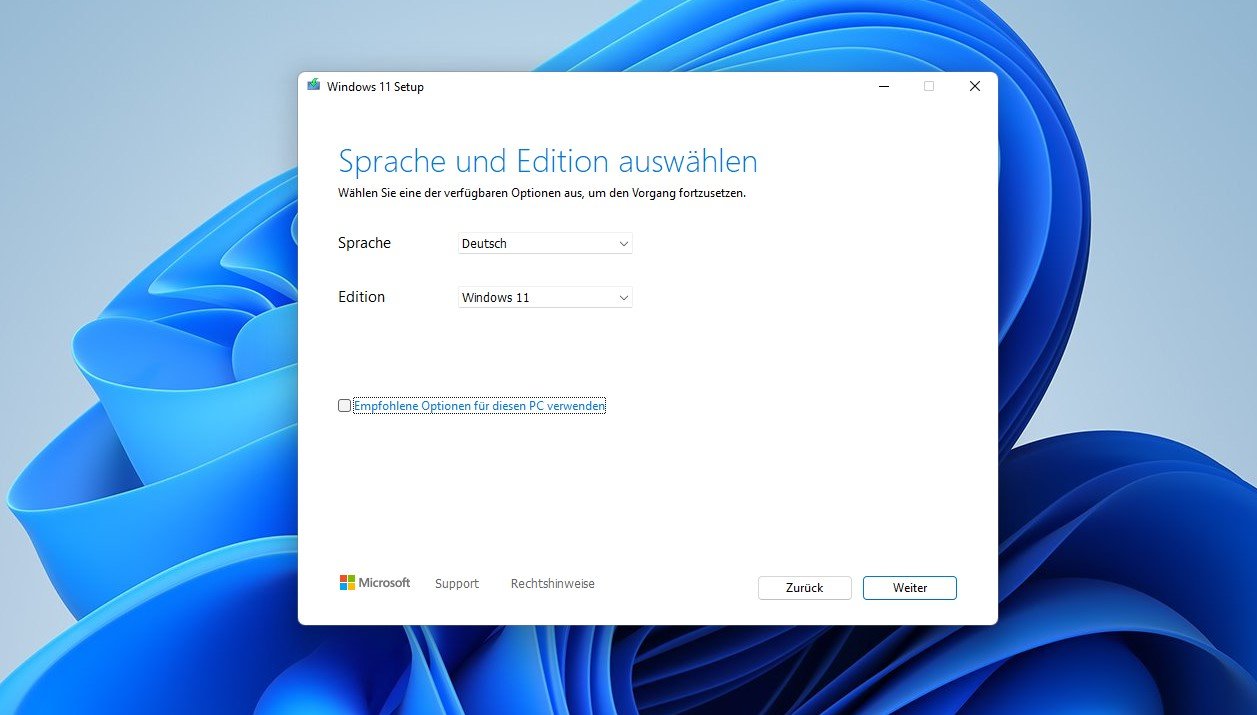
  5. Prüft nun, ob die Edition und die Sprache stimmen für den Installer stimmen und klickt dann auf „Weiter“.
  6. Wählt nun „USB Stick“ und klickt auf „Weiter“.
  7. Wählt nun euren eingesteckten USB-Stick aus und klickt auf „Weiter“.
  8. Windows 11 wird daraufhin heruntergeladen und auf den USB-Stick gepackt.

Wenn ihr die Schritte abgeschlossen habt, wird das Tool das System von den offiziellen Microsoft Servern herunterladen und den USB Stick vorbereiten. Es werden darauf alle Daten gelöscht und der Vorgang kann je nach Internetverbindung auch länger als eine halbe Stunde in Anspruch nehmen.

Im Anschluss daran könnt ihr Windows 11 installieren vom USB-Stick, indem ihr das bootfähige Medium einlegt und von eurem Computer startet. Hierfür müsst ihr den USB-Stick im Boot-Menü auswählen und davon starten.

Windows 11 USB erstellen mit ISO-Datei per Rufus

Wenn ihr bereits über eine Windows 11 ISO Datei verfügt und nur einen bootfähigen Windows 11 USB erstellen wollt, könnt ihr hierfür auch das bekannte Programm Rufus verwenden.

Dabei bietet Rufus sowohl die Möglichkeiten, eine ISO direkt von Microsofts Servern herunterzuladen oder eine bestehen Datei zu verwenden.

  1. Öffnet die offizielle Rufus Download Seite und klickt auf die Rufus-x.xx.exe Datei, um diese herunterzuladen.
  2. Beim Abschnitt „Device“ wählt ihr nun euren USB-Stick aus.
  3. Klickt dann auf den Select Knopf und wählt eure Windows 11 ISO.
  4. Wählt bei „Image Option“ die Standard Windows Instalaltion Option.
  5. Bei „Partition Scheme“ wählt ihr GPT aus dem Dropdown Menü.
  6. Unter „Target System“ wählt ihr UEFI (non CSM) aus.
  7. Bei „Volume Label“ könnt ihr frei einen Namen für den USB-Stick auswählen.
  8. Checkt das Häkchen bei Quick Format sowie bei Create extended label and icon files.
  9. Klickt dann auf Start und daraufhin OK.

Nach Abschluss des Vorgangs könnt ihr auch darüber Windows 11 installieren. Ihr werdet dann einen fertigen, bootfähigen Windows 11 USB besitzen. Ihr könnt daraufhin die Windows 11 Installation starten.

Hierfür müsst ihr vom USB-Stick booten. Typischerweise könnt ihr das Boot Menü eures Computers über die F1, F2, F3, F10 oder F12, sowie ESC aufrufen. Diese Optionen sind allerdings je nach Hersteller unterschiedlich.

Anleitung: So bekommt ihr Windows 11 jetzt sofort und gleich

Microsoft hat am gestrigen 4. Oktober 2021 die neue Generation von Windows veröffentlicht. Wie ihr Windows 11 auf einem kompatiblen PC jetzt sofort installieren könnt, zeigen wir euch in diesem Artikel.

Windows 11 wird im Zuge eines kontrollierten Rollouts langsam in Wellen ausgerollt, wie es der Konzern nennt. Besitzer von kompatiblen Geräten, welche die hohen Systemanforderungen erfüllen, dürften in den kommenden Tagen, Wochen und Monaten in Windows Update automatisch eine Meldung erhalten, wonach sie das Upgrade installieren dürfen. Ähnlich wie bisherige Feature Updates kümmert sich Windows dann selbstständig um die Aktualisierung auf die neueste Systemversion.

Schritt 1: Kompatibilitätsüberprüfung

Wir empfehlen allen Nutzern, zuerst die Kompatibilität mit Windows 11 zu überprüfen. Im oben eingefügten Video zeigen wir die notwendigen Schritte, wie ihr einen kompatiblen PC fit für Windows 11 machen könnt. Hierzu gehört, TPM zu aktivieren sowie die Umstellung vom Legacy Bootmodus auf UEFI.

Schritt 2: Windows 11 Download

Wenn euer PC kompatibel ist mit Windows 11 und die Kriterien wie im Video erfüllt, könnt ihr mit den nächsten Vorbereitungsschritten starten. Hierin werdet ihr den Windows 11 Download durchführen und infolgedessen das System installieren.

  1. Besucht die Windows 11 Download Seite von Microsoft.
  2. Wählt aus den drei Optionen den Windows 11 Installationsassistent
  3. Folgt im Anschluss daran den Schritten im Programm.

Das Programm wird euch natürlich auf die Nutzungsbedingungen des neuen Betriebssystems hinweisen, welche ihr akzeptieren müsst. Daraufhin wird Windows 11 heruntergeladen und schließlich installiert.

Euer PC wird während des Upgrades mehrmals neu starten. Wir empfehlen immer Backups für den Fall, dass irgendetwas schiefgeht.

Windows 11 Systemanforderungen – Überblick und Erklärung

Ihr wollt das Windows 11 Upgrade machen von Windows 10? Hier werdet ihr herausfinden, ob euer aktueller PC das Betriebssystem unterstützen wird und, was ihr tun müsst, um Windows 11 zu installieren.

Windows 11 ist die erste neue Windows-Version nach sechs Jahren. Es wird das aktuell meistgenutzte Desktop-Betriebssystem der Welt ablösen. Microsoft bringt ein neues Startmenü, ein aufgehübschtes Design, Widgets, Android-Apps und viele weitere Neuerungen auf sein Desktop-System.

Der Windows 11 Download wird kostenlos sein für alle Windows 10 Nutzer. Die Systemanforderungen sind allerdings etwas verwirrend, wurden sie doch erheblich erhöht. Aus technischen Gründen, sagt Microsoft.

Windows 11 Systemanforderungen

Microsoft hat seit Windows Vista im Prinzip die Systemanforderungen seiner Betriebssysteme praktisch nicht angehoben. Erstmals mit Windows 11 ändert sich dies erheblich. Folgende Mindestanforderungen verlangt Microsoft für die nächste Generation seines Systems:

  • Mindestens 4 GB Arbeitsspeicher (RAM)
  • Mindestens 64 GB interner Speicher
  • Ein offiziell unterstützter Prozessor (CPU) von AMD, Intel oder Qualcomm (etwa ab 2018)
  • Mindestens eine DirectX 12-fähige Grafik-Einheit mit dem Windows Displays Driver Model 2.0 (WDDM)
  • Trusted Platform Module 2.0

Windows 11 Systemanforderungen erklärt

Microsoft gibt an, dass man mit Windows 11 die Sicherheit erhöhen will und deshalb die Systemanforderungen höher werden. Die Virtualisierungsbasierte Sicherheit, kurz VBS, welche in Windows 10 ein optionales Feature war, wird mit Windows 11 verpflichtend. Somit muss auch die Hardware die Virtualisierungsfunktion unterstützen.

VBS kann von den meisten älteren Prozessoren simuliert werden, allerdings nur unter bedeutenden Performance-Einbußen. Moderne CPUs dagegen werden mit Virtualisierungsfunktionen an Bord ausgeliefert. Dort fällt die Performance-Penalty deutlich geringer aus oder ist kaum spürbar. Grundsätzlich gilt: Je älter der Prozessor, desto höher fällt der Performance-Unterschied zwischen Windows 10 und Windows 11 aus.

Aus diesem Grund hat sich Microsoft entschieden, ältere Prozessoren nicht zu unterstützen. Begründet wird das mit dem schlechteren Benutzererlebnis, das die Anwender unter Windows 11 hätten. Der Konzern zieht dabei die Trennlinie bei der 8. Generation an Intel Core-Prozessoren bzw. AMD Zen CPUs.

Braucht man TPM für Windows 11?

Mit Windows 11 wird ein weiteres Sicherheitsfeature verpflichtend für Computer und zwar das Trusted Platform Module, kurz TPM. Das TPM liefert einen kryptografischen Schlüssel beim Einschalten des Computers. Wenn der Start normal verläuft, wird die Festplattenverschlüsselung entsperrt und der PC wird gestartet. Wenn allerdings das TPM ein Problem mit dem Schlüssel feststellt, wenn beispielsweise versucht wurde, die Verschlüsselung zu brechen, dann wird der Computer nicht starten.

TPM gibt es in zwei Formen:

  • als physischen Chip, welcher separat vom Prozessor eingebaut ist
  • als Teil der Firmware im BIOS

Die meisten PCs, welche die Systemanforderungen von Windows 11 erfüllen und jünger sind als fünf Jahre, dürften zumindest eine Art von TPM besitzen. Dies lässt sich in den Einstellungen unter Update & Sicherheit bei Gerätesicherheit zudem leicht überprüfen, ob dort ein Sicherheitsprozessor gelistet ist.

Este sitio web utiliza cookies para que usted tenga la mejor experiencia de usuario. Si continúa navegando está dando su consentimiento para la aceptación de las mencionadas cookies y la aceptación de nuestra política de cookies, pinche el enlace para mayor información.

ACEPTAR
Aviso de cookies