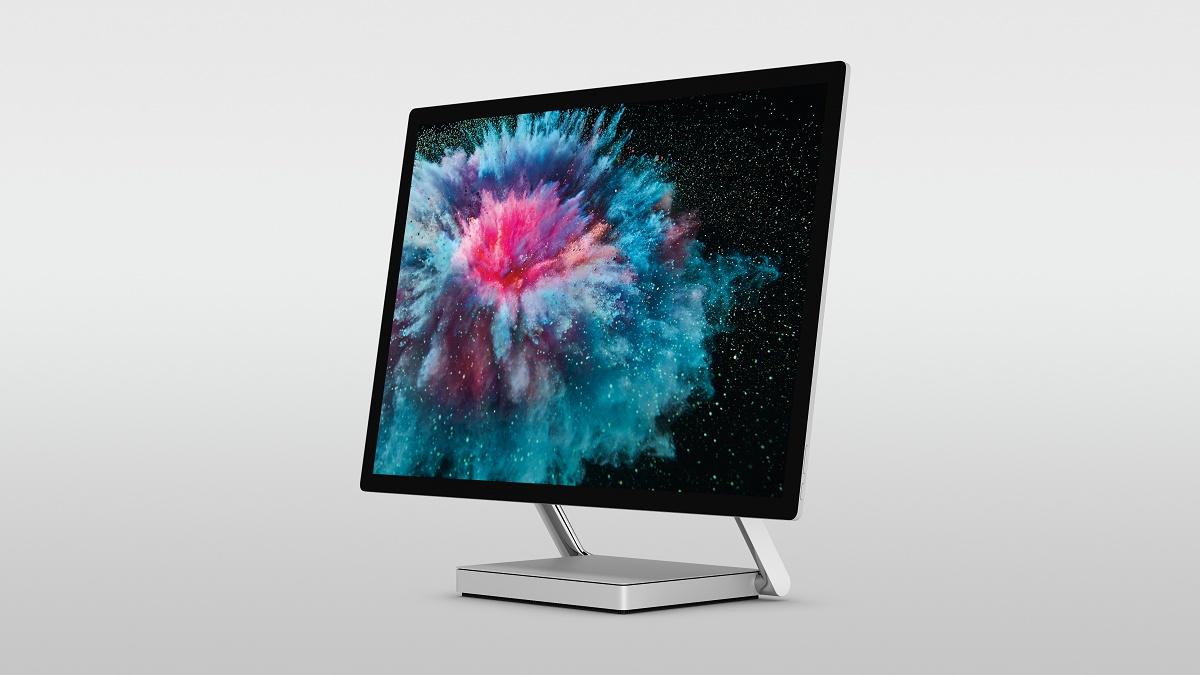
Das Surface Studio 2 erhält künftig keine Firmware- und Treiber-Updates mehr. Es wurde am 2. Oktober 2018 offiziell angekündigt als Nachfolger zum beeindruckenden, aber etwas untermotorisierten ersten Ausgabe.
Das Surface Studio 2 brachte immerhin interne Upgrades für die Studio-Reihe: Microsoft setzte dabei auf einen Intel Core i7-7820HQ-Prozessoren sowie wahlweise einer GTX 1060 oder 1070-Grafikkarte. Es war ein wichtiges Hardware-Upgrade für das Surface Studio, allerdings nicht eines, das dem beeindruckenden Display und dem hohen Kaufpreis gerecht wurde.
Interessanterweise ist das Surface Studio 2 eines der wenigen Geräte mit der siebten Generation an Intel Core-Prozessoren, die das Upgrade auf Windows 11 offiziell durchführen können. Offiziell erfüllen Intels 7. CPU-Generationen nicht die Systemanforderungen von Windows 11, allerdings hat Microsoft für sein Surface Studio 2 da eine Ausnahme gemacht. Somit können auch Surface Studio 2-Nutzer nun immerhin ein weiterhin aktualisiertes Betriebssystem nutzen und landen nicht im Elektroschrott.
Dies ist allerdings leider angesichts der Hardware ein Schicksal, welches diese Geräte früher oder später treffen wird. Das aufgrund seines Displays beeindruckende Surface Studio kann nämlich ausschließlich als All-in-One-PC und nicht als externer Monitor verwendet werden.
Mit dem Ausbleiben von Firmware-Updates wird Microsoft also nicht mehr die kontinuierlichen Verbesserungen ausrollen, welche bislang die Geräte für neuere Systemversionen optimiert hatten. Dies bedeutet natürlich nicht, dass diese nicht noch eine längere Zeit gut funktionieren werden.
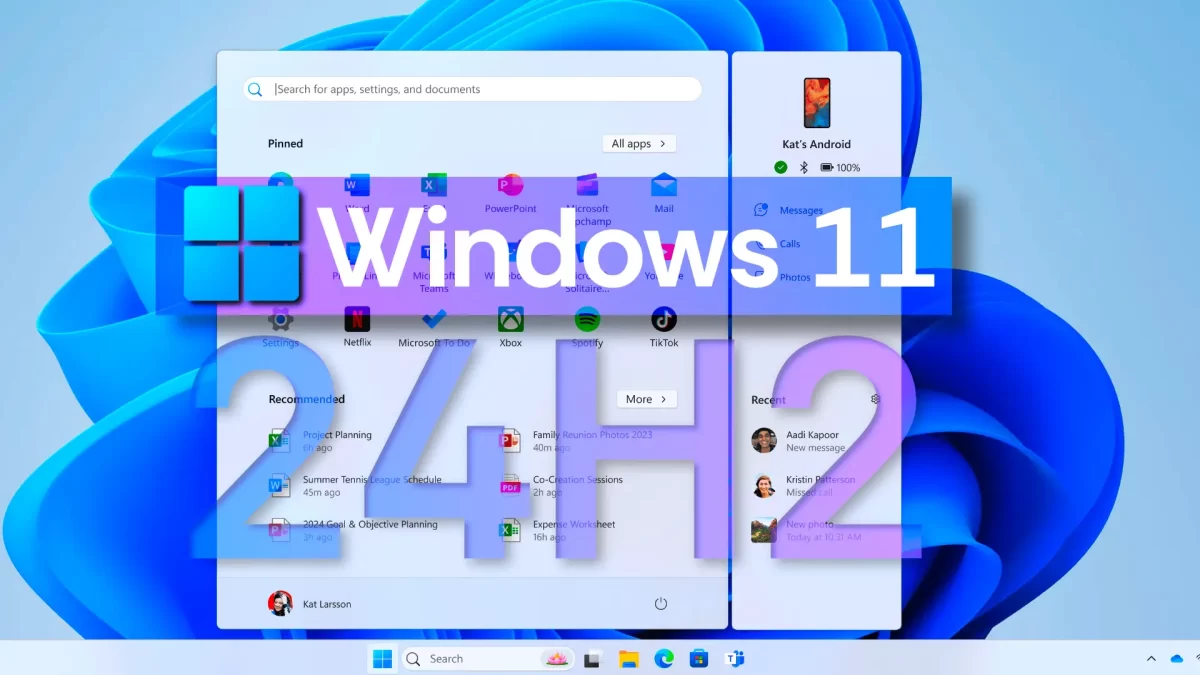
Windows 11 Version 24H2 ist seit dem 11. Oktober 2024 offiziell verfügbar und wird wie immer in Wellen ausgerollt. Wer es somit noch nicht per Windows Update erhalten hat, muss ich nicht zwingend Sorgen machen. Es gibt allerdings eine Reihe von Umständen, welche eine Blockade des Updates auf eurem Rechner verursachen kann. Microsoft hat nun die Kompatibilitätsprobleme mit Windows 11 24H2 aufgelistet und erklärt, welche Nutzer das Update noch nicht erhalten werden.
Verteilung in Wellen
Wie immer wird die Verteilung des neuesten Windows 11 Feature Updates auch diesmal in Wellen stattfinden. Das bedeutet, dass das Update nicht gleichzeitig für alle Nutzer verfügbar sein wird, sondern schrittweise zuerst an stabile Konfigurationen verteilt wird. Hierzu gehören Geräte mit bekannten oder zumindest nicht außergewöhnlichen Hardware-Konfigurationen, darunter Microsofts eigenen Surface-Geräte, Laptops bekannterer OEMs oder Prebuild-PCs. Außerdem erhalten es Nutzer zuerst, die die Option „Erhalten Sie die neuesten Updates, sobald sie verfügbar sind“ in den Windows Update-Einstellungen aktiviert haben.
Update Blockade
Microsoft hat nun bestätigt, dass es mehrere Kompatibilitätsprobleme gibt, welche die Installation von Windows 11 Version 24H2 auf einigen Geräten blockieren können. Diese Upgrade-Blockaden betreffen verschiedene Anwendungen und Hardwarekomponenten, die wir für euch im Folgenden aufgelistet haben.
Safe Exam Browser Version 3.7
Ein Problem betrifft die Safe Exam Browser App in Versionen 3.7 oder älter. Diese Anwendung wird, wie der Name eventuell verrät, für elektronische Tests verwenden und kann laut Berichten unter Windows 11 24H2 nicht ausgeführt werden. Wer diese Version des Programms installiert hat, wird entsprechend das 24H2 Update nicht angeboten bekommen.
Easy Anti Cheat
Easy Anti-Cheat scheint seinen Kunden erneut Probleme zu machen und verursacht sogar Bluescreens unter Windows 11 24H2. Hiervon scheinen allerdings nur ältere Versionen der Software betroffen zu sein, welche noch mit inkompatiblen Easy Anti-Cheat-Treibern ausgeliefert wurden. Dies betrifft hauptsächlich Geräte mit Intel Alder Lake Prozessoren und die vPro-Plattform. Updates für einige betroffene Spiele dürften bereits in Vorbereitung sein.
Intel Smart Sound Technology Treiber
Ein weiteres Problem betrifft die Intel Smart Sound Technology Treiber. Geräte mit Intel 11. Gen Core Prozessoren und Intel SST Treiber Version 10.29.0.5152 oder 10.30.0.5152 können nach dem Upgrade auf Windows 11 Version 24H2 einen Fehler mit einem blauen Bildschirm erhalten. Die Kompatibilitätsblockade kann durch ein Update der Intel Smart Sound Technology Treiber auf Version 10.30.00.5714 oder später, oder 10.29.00.5714 oder später, entfernt werden, die über Windows Update verfügbar sein sollten.
Probleme mit Fingerabdruck-Sensoren
Einige Fingerabdrucksensoren scheinen nach der Installation des Windows 11 24H2 Updates in ausgewählten Geräten nicht länger zu funktionieren. Microsoft schreibt auf seiner Support-Seite, dass nur eine geringe Zahl an Geräten davon betroffen ist und man das 24H2 Update für diese Geräte vorerst geblockt hat. Microsoft empfiehlt betroffenen Kunden, die neueste Firmware für ihre Geräte zu installieren.
Wallpaper Apps
Darüber hinaus können einige Wallpaper-Anpassungsanwendungen auf Windows 11 Version 24H2 nicht gestartet oder korrekt funktionieren. Microsoft hat keine Liste der betroffenen Anwendungen veröffentlicht, aber die Installation der neuesten Versionen dieser Anwendungen könnte helfen, die Kompatibilitätsblockade auf betroffenen Geräten zu entfernen.
Asphalt 8
Schließlich gibt es ein Problem mit dem Microsoft Store Spiel Asphalt 8 Airborne, das auf Windows 11 Version 24H2 nicht zu laufen scheint. Nutzer sollten in der Lage sein, die Upgrade-Blockade zu entfernen, indem sie das Spiel deinstallieren.
Microsoft arbeitet mit seinen Partnern daran, diese Kompatibilitätsprobleme zu lösen, und empfiehlt betroffenen Nutzern, die Installation von Windows 11 Version 24H2 nicht zu erzwingen, bis diese Probleme behoben sind.
Windows 11 24H2 ist jetzt für alle verfügbar und bringt eine Vielzahl neuer Funktionen und Verbesserungen mit sich. Windows 11 24H2 wurde nach intensiver Entwicklungsarbeit veröffentlicht und bringt wichtige Verbesserungen in Bezug auf Leistung, Sicherheit und Benutzerfreundlichkeit. Dieses Update ist besonders wichtig, da es neue KI-Funktionen und eine verbesserte Systemstabilität bietet. In diesem Tutorial zeigen wir Ihnen Schritt für Schritt, wie Sie das neueste Update installieren können.
Systemanforderungen
Bevor Sie mit der Installation beginnen, stellen Sie sicher, dass Ihr PC die folgenden Mindestanforderungen erfüllt:
1 GHz Dual-Core-CPU
4 GB RAM
64 GB Speicher
UEFI
Secure Boot
TPM 2.0 (kann durch Registry-Änderungen umgangen werden)
Recall AI: Ein Prozessor mit bis zu 40 TOPs (Billionen Operationen pro Sekunde). Derzeit sind nur PCs mit Snapdragon X Elite und X Plus für Recall AI geeignet.
Andere KI-Funktionen empfehlen 16 GB RAM und 256 GB SSD-Speicher.
Installationsmethoden
Es gibt mehrere Möglichkeiten, Windows 11 24H2 zu installieren. Hier sind die gängigsten Methoden. So bekommt ihr Windows 11 24H2 schon jetzt.
Methode 1: Windows Update
Windows Update öffnen:
Öffnet das Startmenü und wählt Einstellungen.
Geht zu Update & Sicherheit.
Klickt auf Windows Update.
Nach Updates suchen:
Stellt sicher, dass der Schalter „Erhalten Sie die neusten Updates, sobald sie verfügbar sind“ aktiviert ist.
Klickt auf Nach Updates suchen.
Windows wird automatisch nach verfügbaren Updates suchen. Wenn Windows 11 24H2 verfügbar ist, wird es in der Liste der Updates angezeigt.
Update herunterladen und installieren:
Klickt auf Herunterladen und installieren.
Der Download und die Installation können einige Zeit in Anspruch nehmen. Stellt sicher, dass euer PC während dieses Vorgangs eingeschaltet und mit dem Internet verbunden bleibt.
PC neu starten:
Nach Abschluss der Installation werdet ihr aufgefordert, euren PC neu zu starten.
Klickt auf Jetzt neu starten oder plant den Neustart für einen späteren Zeitpunkt.
Windows 11 24H2 wird in Wellen verteilt und wird möglicherweise nicht in allen Regionen oder auf allen Geräten gleichzeitig angezeigt. Microsoft spricht von einem „stufenweisen Rollout“, wobei sichere Konfigurationen das Update zuerst erhalten und andere PCs erst später. Als „sichere Konfigurationen“ werden meist Microsofts eigenen Surface-Geräte gezählt, Laptops von bekannteren OEMs und Prebuilt-PCs. Je ungewöhnlicher die Hardwarekonfiguration, desto später darf mit dem Update gerechnet werden.
Methode 2: Installation via ISO Datei
Die ISO-Dateien von Windows 11 24H2 sind nun auf den Servern von Microsoft verfügbar. Um die Mediendateien herunterzuladen, besucht das Download-Portal von Microsoft, klickt ganz unten im ISO-Bereich auf „Jetzt herunterladen“, wählt die gewünschte Edition aus und startet den Download.
ISO-Datei herunterladen:
Besucht die Microsoft-Website und ladet die Windows 11 24H2 ISO-Datei (Windows 11 (Multi-Edition-ISO für x64-Geräte)) herunter.
Wählt eure bevorzugte Sprache aus.
ISO-Datei mounten:
Klicken Sie mit der rechten Maustaste auf die heruntergeladene ISO-Datei und wählt Bereitstellen.
Setup ausführen:
Öffnet das gemountete Laufwerk und führt die setup.exe aus.
Methode 3: Installation über den Installationsassistenten
Eine andere Möglichkeit, auf Windows 11 24H2 zu aktualisieren, ist über den Installationsassistenten. Er ist ein praktisches Werkzeug, wenn beispielsweise Windows Update nicht funktioniert oder das Update dort noch nicht angeboten wird.
Ladet die PC Health Check App von der Microsoft-Website und installiert das Programm. Dieser Schritt ist leider notwendig, da der Installationsassistent ohne die PC Health Check-App nicht funktioniert.
Startet die App und klickt auf Jetzt prüfen. Wenn alle Überprüfungen grün sind, ist euer PC bereit für Windows 11 24H2.
Installationsassistenten herunterladen:
Ladet anschließend den Installationsassistenten von Microsofts Website herunter.
Führt den Installationsassistenten aus und folgt den Anweisungen auf dem Bildschirm.
Der Installationsvorgang für das Windows 11 2024-Update mithilfe des „Installationsassistenten“ besteht aus drei Schritten, beginnend mit „Herunterladen“ und endend mit der Installation. Ihr könnt den PC weiterhin verwenden, allerdings wird der PC nach einer halben Stunde automatisch neu gestartet, nachdem der Fortschritt 100 % erreicht hat.
Methode 4: Installation über Rufus
Auch Rufus erlaubt euch den Download von Windows 11 24H2 und kann noch dazu ein bootfähiges USB-Medium erstellen, das zudem Einrichtung, Microsoft-Account-Zwang sowie die Systemanforderungen umgehen kann. Hierzu geht ihr wie folgt vor:
Windows 11 24H2 steht vor der Tür und der Konzern scheint aktuell den Release des neuesten Feature Updates für seine Kunden vorzubereiten. Die Links für die Downloads der ISO-Dateien sind zwar bereits bekannt, aber auf dem Update-Server von Microsoft sind diese bislang nicht eingetroffen. Für Geschäftskunden hat Microsoft nun jedoch die Evaluierungsmedien für Windows 11 24H2 veröffentlicht, was darauf hinweist, dass der generelle Release kurz bevorsteht.
Nutzer können schon jetzt die unterschiedlichen Versionen des Betriebssystems für Geschäftskunden herunterladen, darunter die Enterprise und LTSC-Editionen, die Server-Builds auf Basis von 24H2 sowie Azure Stack HCI Version 24H2. Alle Images enthalten das Update KB5043080 mit Build-Nummer 26100.1742. Diese Evaluierungsmedien erfordern keine Aktivierung, können jedoch nur für 90 Tage genutzt werden.
Somit dürfte das Warten auf die offiziellen 24H2 ISOs sehr bald ein Ende haben. Wir empfehlen, diese nicht von inoffiziellen Quellen herunterzuladen, sondern tatsächlich auf den offiziellen Release zu warten.
Unified Modeling Language (UML) ist eine standardisierte Modellierungssprache, die in der Softwareentwicklung weit verbreitet ist. Sie hilft dabei, komplexe Systeme zu visualisieren, zu spezifizieren, zu konstruieren und zu dokumentieren. In diesem Artikel werden wir die verschiedenen Arten von UML-Diagrammen, ihre Anwendungen und die Schritte zur Erstellung eines UML-Diagramms detailliert erläutern.
Was ist UML?
UML ist eine grafische Sprache, die eine Vielzahl von Diagrammtypen umfasst, um verschiedene Aspekte eines Systems darzustellen. Sie wurde entwickelt, um die Kommunikation zwischen Entwicklern und anderen Stakeholdern zu verbessern und die Komplexität von Softwareprojekten zu reduzieren.
Arten von UML-Diagrammen
UML-Diagramme lassen sich in zwei Hauptkategorien unterteilen: Strukturdiagramme und Verhaltensdiagramme.
Strukturdiagramm
Ein Strukturdiagramm ist ein Diagrammtyp, der zur Darstellung der statischen Komponenten eines Systems verwendet wird. Es zeigt die Struktur eines Systems, indem es die Beziehungen zwischen verschiedenen Elementen und deren statische Eigenschaften visualisiert. Strukturdiagramme modellieren die statischen Aspekte eines Systems, bei denen sich die Daten, aber nicht die Strukturen und Beziehungen der Elemente ändern. Sie bieten eine Übersicht über die verschiedenen Komponenten und deren Interaktionen.
Klassendiagramm: Zeigt die Klassen und deren Beziehungen in einem System.
Objektdiagramm: Stellt Instanzen von Klassen und deren Beziehungen dar.
Komponentendiagramm: Visualisiert die physischen Komponenten eines Systems und deren Abhängigkeiten.
Verteilungsdiagramm: Zeigt die physische Verteilung von Artefakten auf Knoten.
Verhaltensdiagramm
Ein Verhaltensdiagramm zeigt die Abläufe und Zustandsänderungen innerhalb eines Systems. Es hilft dabei, die Funktionsweise eines Systems zu verstehen und zu dokumentieren, indem es die zeitliche Abfolge von Ereignissen und Aktionen darstellt. Diese Diagramme sind besonders nützlich, um Geschäftsprozesse, interne Abläufe und das Zusammenspiel verschiedener Systemkomponenten zu visualisieren.
Anwendungsfalldiagramm: Beschreibt die Interaktionen zwischen Akteuren und dem System.
Sequenzdiagramm: Zeigt die Interaktionen zwischen Objekten in einer zeitlichen Reihenfolge.
Aktivitätsdiagramm: Stellt den Fluss von Aktivitäten in einem System dar.
Zustandsdiagramm: Visualisiert die Zustände eines Objekts und die Übergänge zwischen diesen Zuständen.
Best Practices zur Erstellung eines UML-Diagramms
Um UML-Diagramme online erstellen zu können und effektiv zu nutzen, gibt es einige bewährte Praktiken, die beachtet werden sollten. Zunächst ist es wichtig, den Zweck des UML-Diagramms klar zu definieren. Dies hilft dabei, die richtige Art von Diagramm auszuwählen und sicherzustellen, dass es den Anforderungen des Projekts entspricht. Ein gut strukturiertes UML-Diagramm sollte einfach und verständlich sein, um die Kommunikation zwischen den Teammitgliedern zu erleichtern.
Ein weiterer wichtiger Aspekt ist die Konsistenz in der Darstellung. Einheitliche Symbole und Notationen tragen dazu bei, dass das Diagramm leicht lesbar und interpretierbar bleibt. Es ist auch ratsam, das Diagramm regelmäßig zu überprüfen und zu aktualisieren, um sicherzustellen, dass es den aktuellen Stand des Projekts widerspiegelt.
Zusätzlich sollte darauf geachtet werden, dass das Diagramm nicht überladen wird. Es ist besser, mehrere kleinere Diagramme zu erstellen, die spezifische Aspekte des Systems darstellen, anstatt ein einziges, komplexes Diagramm zu verwenden. Dies erleichtert das Verständnis und die Wartung des Diagramms.
Schließlich ist die Zusammenarbeit im Team von großer Bedeutung. Durch regelmäßige Besprechungen und Feedback-Runden kann sichergestellt werden, dass alle Beteiligten ein gemeinsames Verständnis des Systems haben und das Diagramm entsprechend angepasst wird.
Este sitio web utiliza cookies para que usted tenga la mejor experiencia de usuario. Si continúa navegando está dando su consentimiento para la aceptación de las mencionadas cookies y la aceptación de nuestra política de cookies, pinche el enlace para mayor información.