
Die Möglichkeit, von einem Mac-Computer aus auf einen anderen Mac zuzugreifen, ist eine praktische Funktion für mich. Da gibt es natürlich zahlreiche Möglichkeiten, die ich hier schon in den letzten Jahren beschrieb (u. a. Rustdesk), aber die interne Fernwartung ohne separate Software habe ich bisher aufgespart. In dieser Anleitung erkläre ich die notwendigen Schritte zur Einrichtung der Screen-Sharing-Funktion zwischen zwei Mac-Computern.
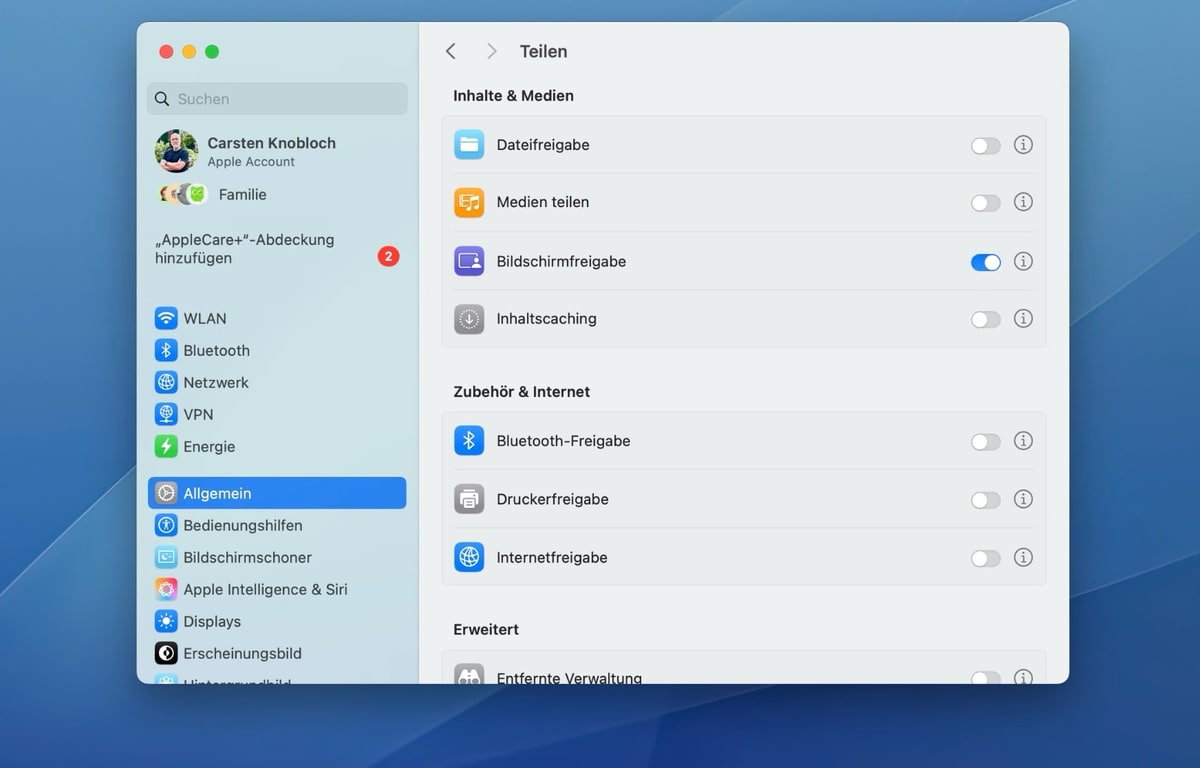
Die Konfiguration beginnt auf dem Mac, auf den zugegriffen werden soll. Beispielsweise über das Apple-Menü gelangt man in die Systemeinstellungen und wählt dort unter Allgemein das Teilen aus:
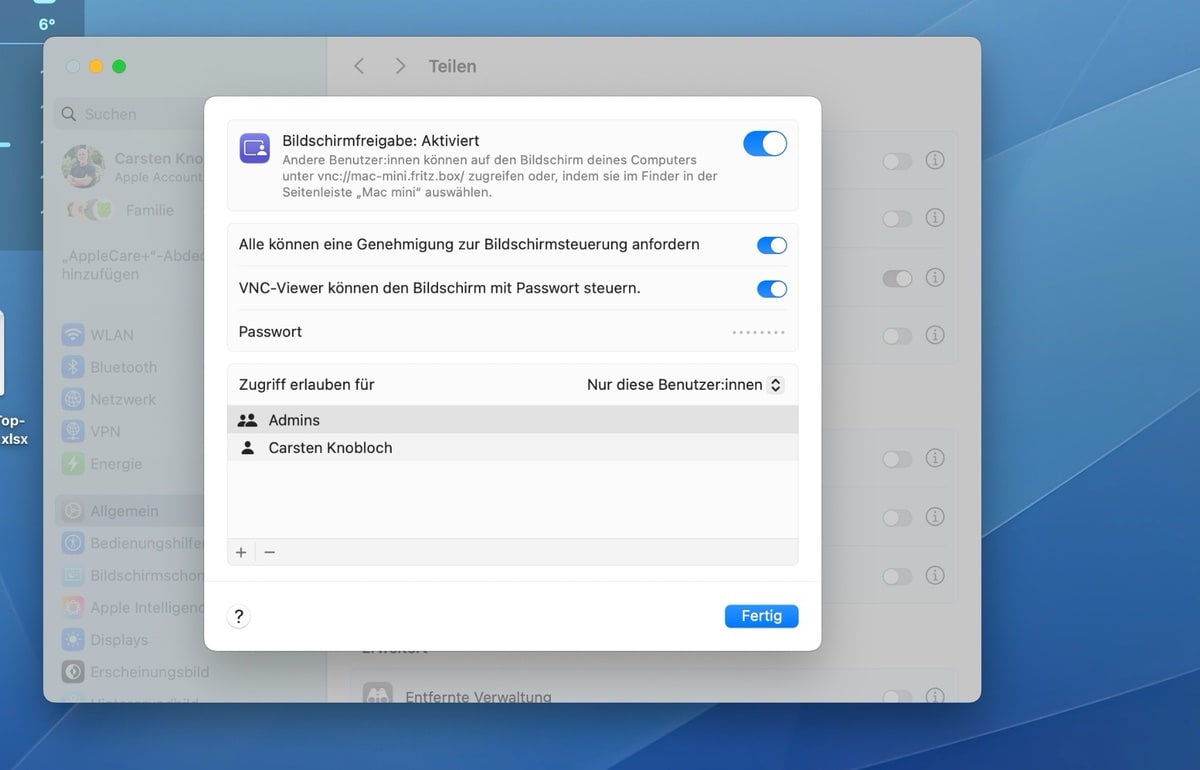
Über das (i) könnt ihr festlegen, wer zugreifen darf. Das können Gruppen, aber auch bestimmte Anwender sein. Beachtet bitte, dass ihr auch die Erlaubnis zur Steuerung hinterlegt:
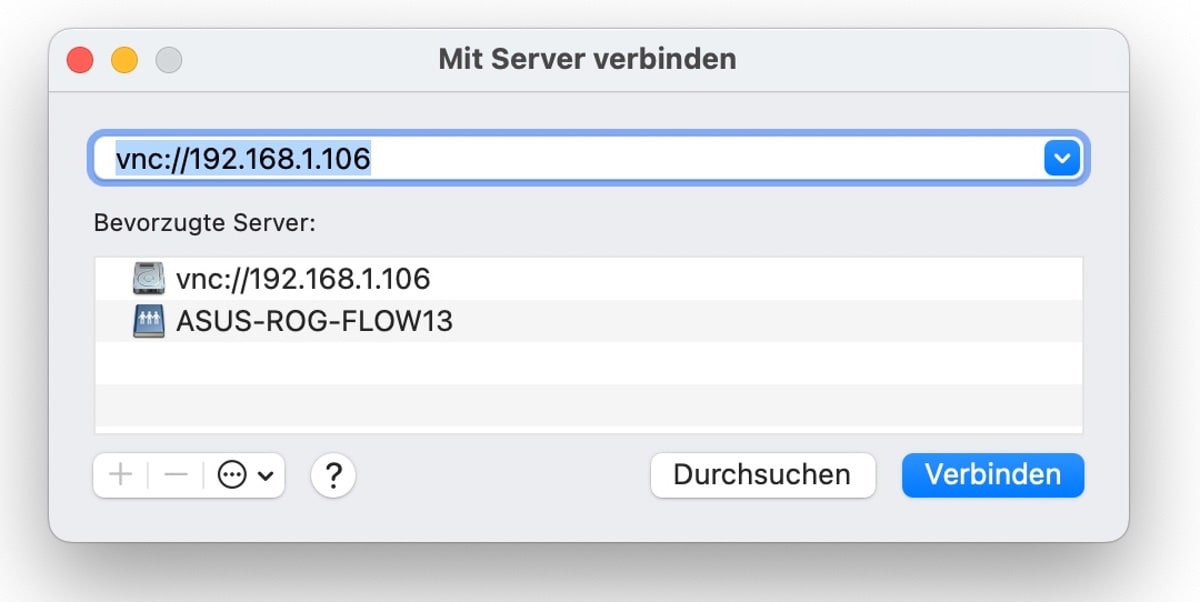
Theoretisch ist man damit schon am entfernten Rechner schon durch. Im heimischen Netzwerk habt ihr bestenfalls eine feste IP, bzw. einen Netzwerknamen für ihn. Die Verbindungsaufnahme kann über den Finder erfolgen. Im Menü Gehe zu > Mit Server verbinden… könnt ihr mittels Eingabe von beispielsweise vnc://192.168.1.106 zugreifen.
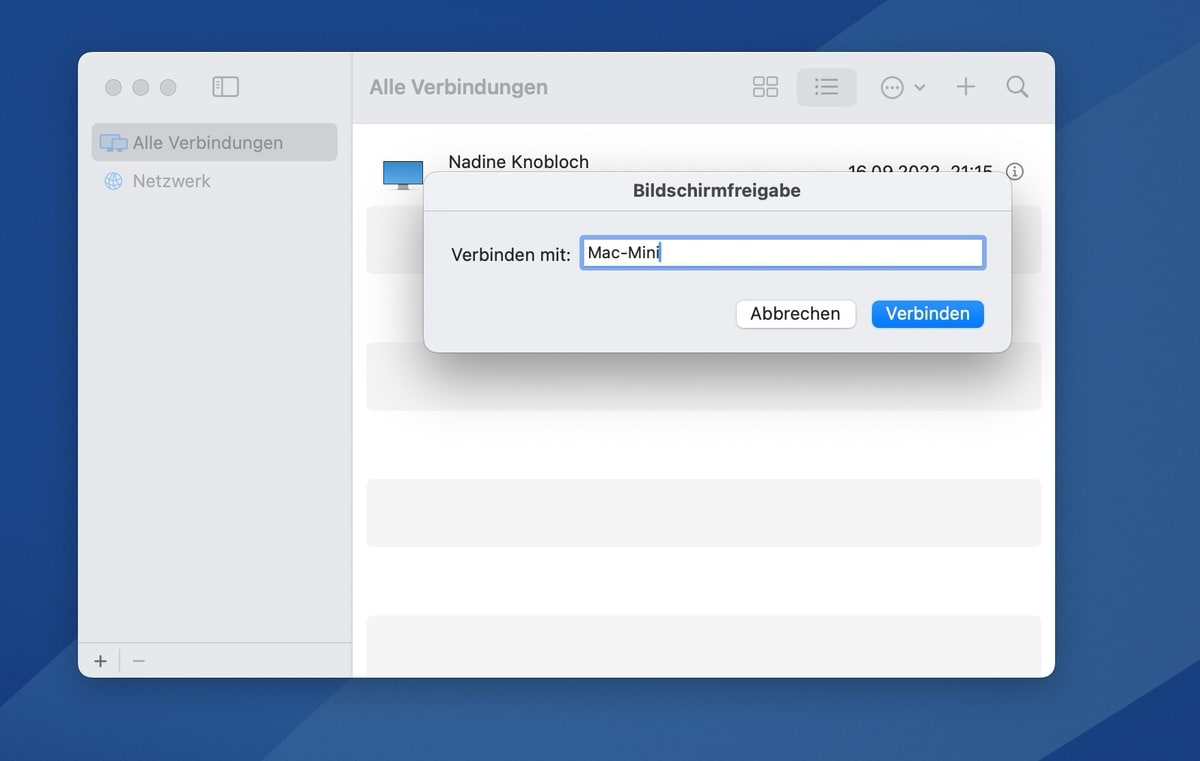
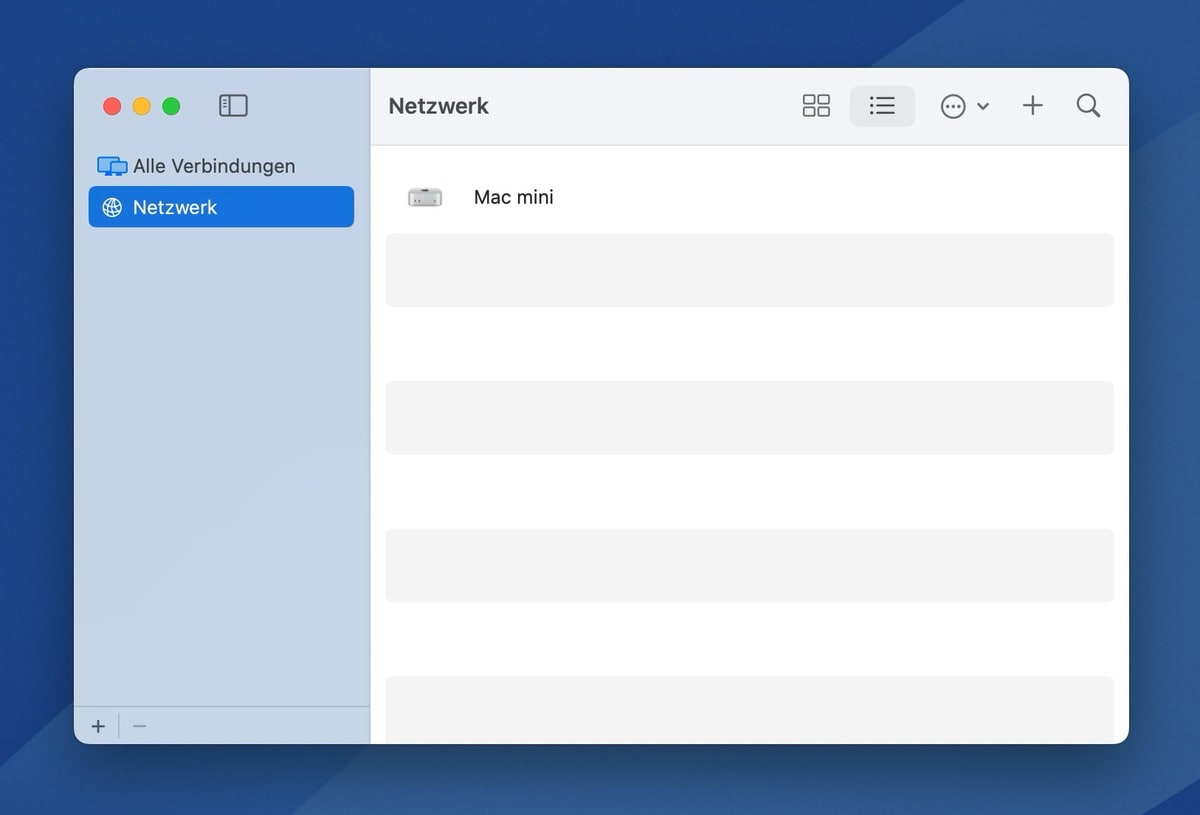
Praktischer ist natürlich der direkte Aufruf des Programms Bildschirmfreigabe. Dort lässt sich eine neue Verbindung ebenso einrichten, bestenfalls seht ihr unter „Netzwerk“ gar die Rechner, auf die Zugriff möglich ist. Danach noch Nutzername, Passwort und gewünschter Modus – und ab geht die Fahrt:
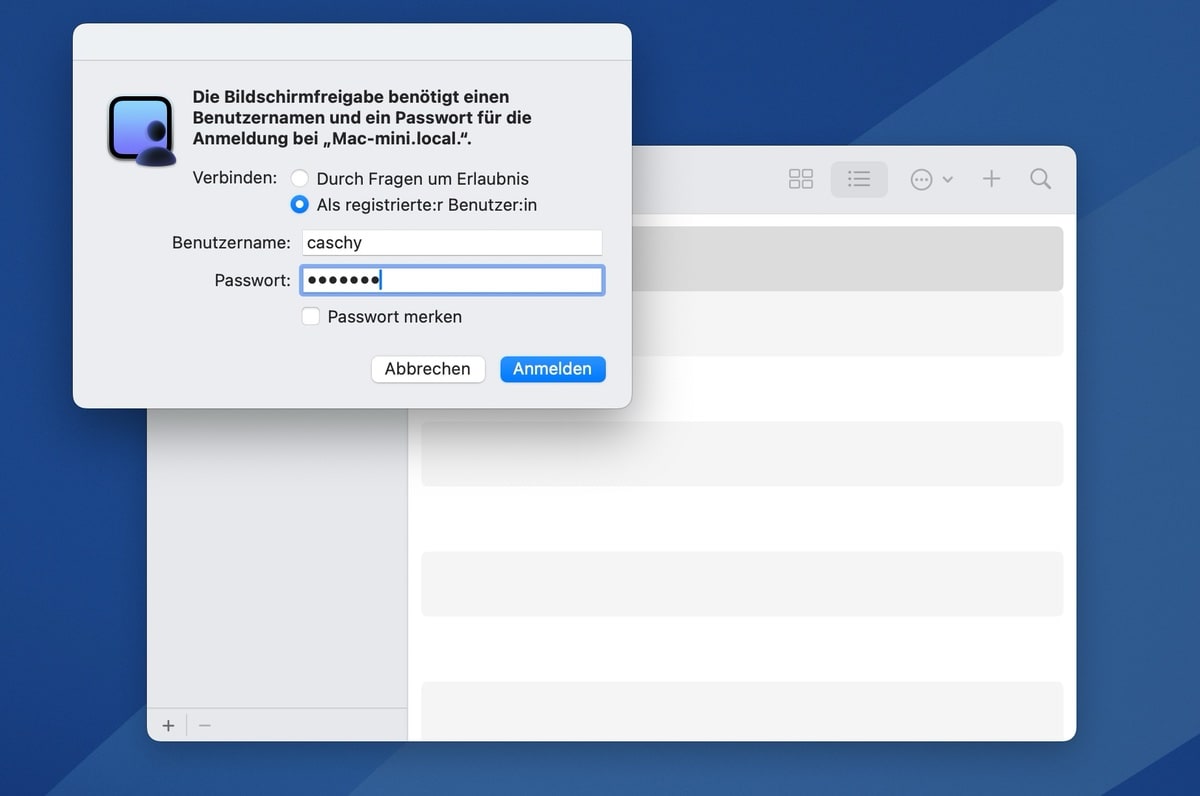
Nach erfolgreicher Anmeldung öffnet sich ein Fenster mit dem Desktop des entfernten Computers. Die Bedienung erfolgt dann so, als säße man direkt vor dem Gerät. Das war es dann auch schon.
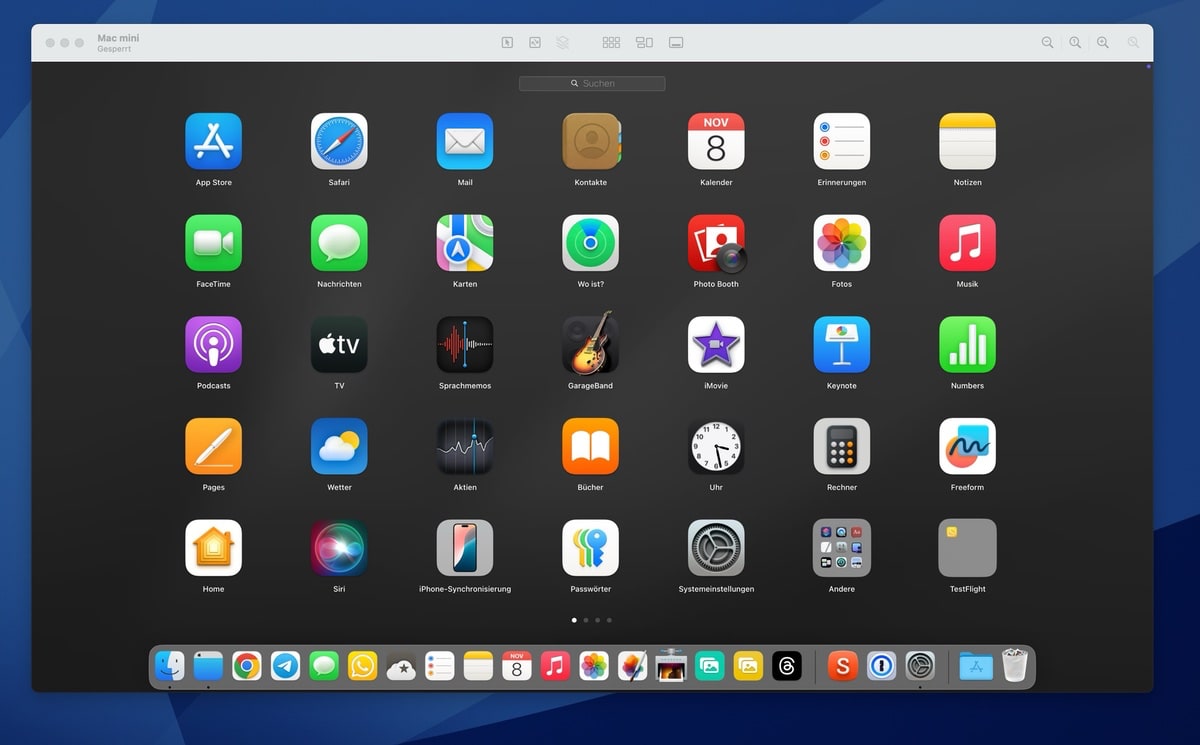
Abschließend sei noch erwähnt, dass die App Bildschirmfreigabe oben in der Menüleiste auch Buttons habt, mit denen ihr gewisse Dinge aufrufen könnt (Launchpad zum Beispiel).
Angebot

Angebot


Transparenz: In diesem Artikel sind Partnerlinks enthalten. Durch einen Klick darauf gelangt ihr direkt zum Anbieter. Solltet ihr euch dort für einen Kauf entscheiden, erhalten wir eine kleine Provision. Für euch ändert sich am Preis nichts. Partnerlinks haben keinerlei Einfluss auf unsere Berichterstattung.