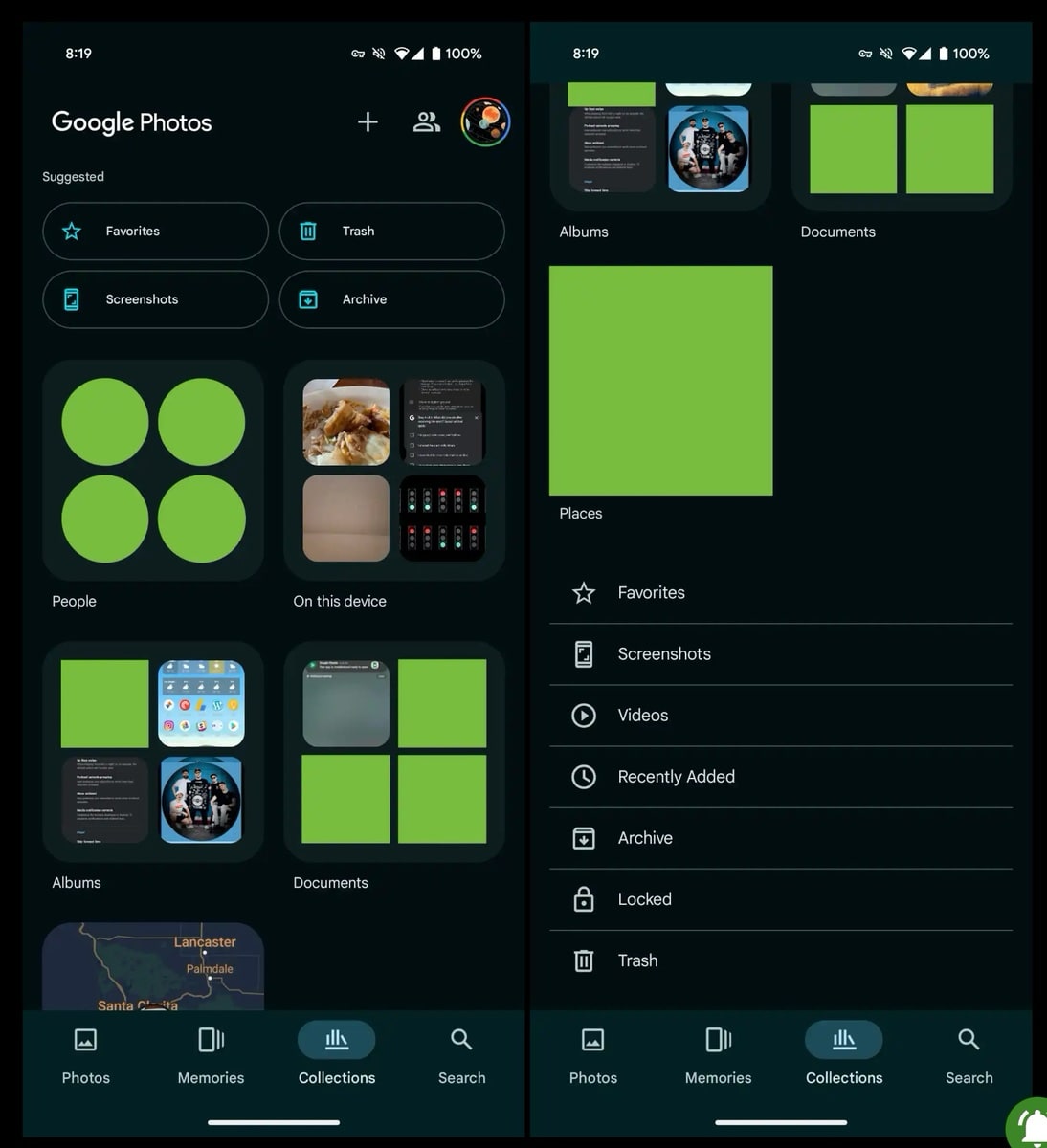
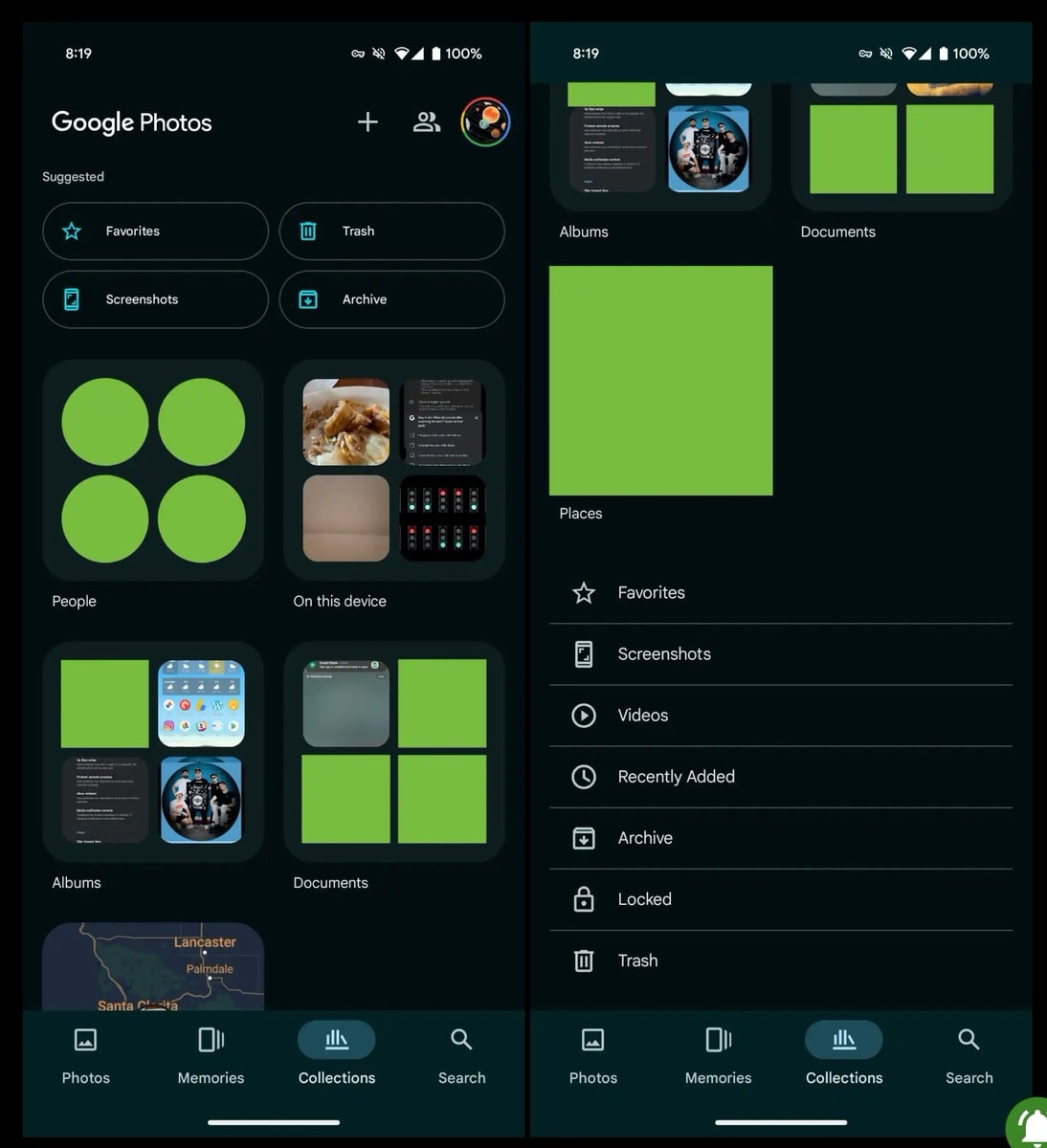
Bereits 2022 hat man es bei Google Fotos mit einer Neugestaltung der Foto-Bibliothek versucht. Vorgenommene Änderungen wurden später allerdings rückgängig gemacht. Nun versucht es Google erneut und tauscht die Galerie gegen die Sammlungen. Das Symbol in der Navigationsleiste ändert sich indes nicht.
Oben gibt es einen Schnellzugriff auf Favoriten, Papierkorb, Screenshots und das Archiv. Die große Änderung besteht darin, dass das Karussell „Fotos auf dem Gerät“ durch einen Ordner namens „Auf diesem Gerät“ ersetzt wurde. Dadurch gelangen Nutzer zu einer Rasteransicht aller ihrer lokalen Alben.
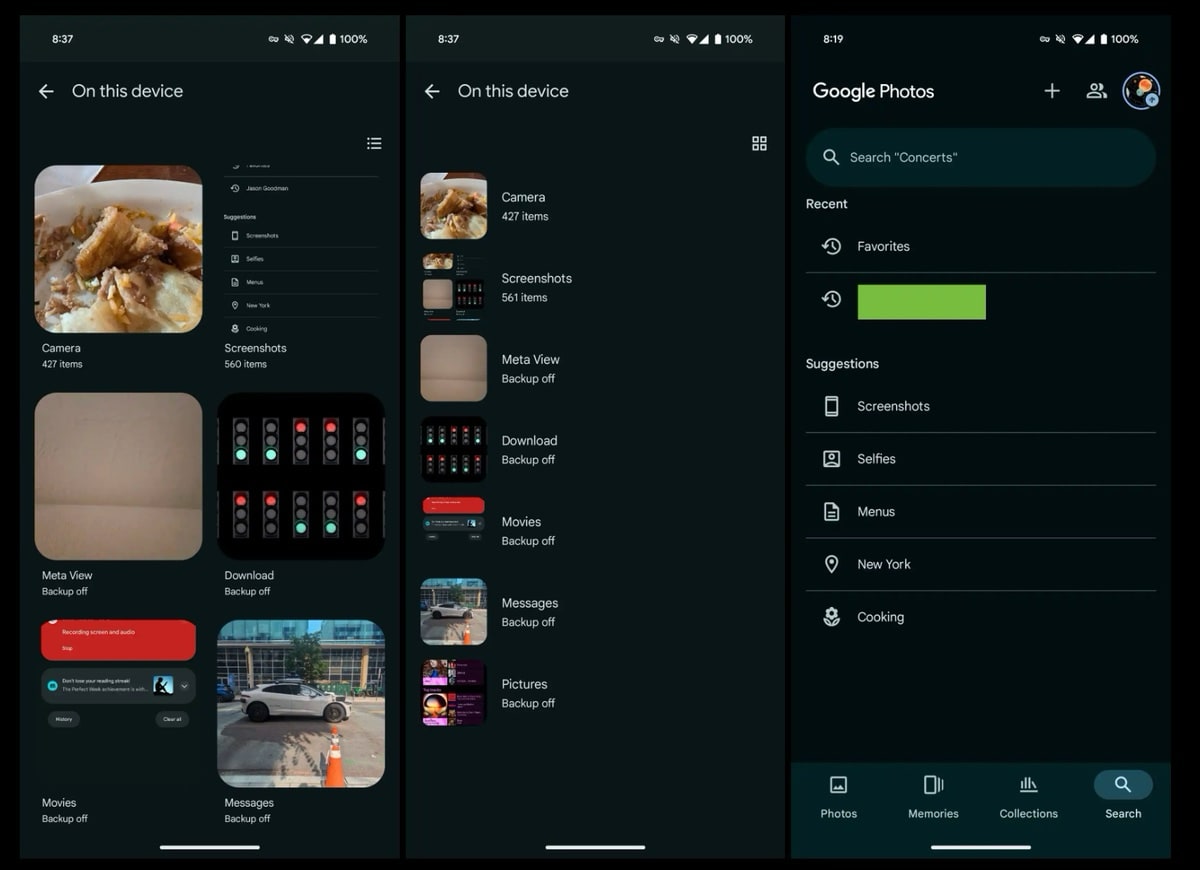
In den Sammlungen gibt es außerdem die Ordner „Personen“ (mit Haustieren), „Dokumente“ und „Orte“. Darauf folgt eine Liste mit Favoriten, Screenshots, Videos, Zuletzt hinzugefügt, Archiv, Gesperrt und Papierkorb, wie die Screenshots von 9to5Google zeigen. Bei unseren Autoren ist das Ganze noch nicht angekommen, als dieser Beitrag verfasst wurde. Möglich, dass man da erst in den USA startet.
Möglicherweise ist euch auch aufgefallen, dass es in der Google-Fotos-App keinen Ordner „Dienstprogramme“ mehr gibt. Wenn Nutzer auf die Tools zugreifen möchten, die sich im Ordner „Dienstprogramme“ befanden, finden sie hier:
- Gesperrter Ordner: Tippt auf „Sammlungen“. Tippt unten auf „Gesperrt“ .
- Fotos importieren: Tippt oben auf „Erstellen “. Tippt unter „Fotos abrufen“ auf „Von anderen Orten importieren“.
- Erstellt eine neue Kreation: Tippt oben auf „Erstellen “ und dann auf die Art der Kreation, die ihr erstellen möchtet, beispielsweise ein neues Album, eine Collage, ein Highlight-Video, ein Kinofoto oder eine Animation.
- Speicherplatz freigeben: Tippt oben auf das Profilfoto oder den Initialen des Kontos und dann auf „Speicherplatz auf diesem Gerät freigeben“.
- Fotos ins Archiv verschieben: Wählt ein Foto aus. Tippt auf „Mehr“ und dann auf „Ins Archiv verschieben“.
- Bilderrahmen verwalten: Tippt oben auf Kontoprofilfoto oder die Initialen. Tippt auf Fotoeinstellungen und dann auf Apps & Geräte. Tippt auf Bilderrahmen.
| # | Vorschau | Produkt | Preis | |
|---|---|---|---|---|
| 1 |
 |
Amazon Fire TV-2-Serie HD-Smart-TV, 40 Zoll (102 cm) Fernseher |
279,99 EUR |
Bei Amazon ansehen |
| 2 |
 |
Amazon Fire TV-4-Serie Smart-TV, 50 Zoll (127 cm) Fernseher, 4K UHD |
379,99 EUR |
Bei Amazon ansehen |
| 3 |
 |
Amazon Fire TV-Omni-QLED-Serie Smart-TV, 50 Zoll (127 cm) Fernseher, 4K UHD, lokales Dimmen,… |
479,99 EUR |
Bei Amazon ansehen |
Transparenz: In diesem Artikel sind Partnerlinks enthalten. Durch einen Klick darauf gelangt ihr direkt zum Anbieter. Solltet ihr euch dort für einen Kauf entscheiden, erhalten wir eine kleine Provision. Für euch ändert sich am Preis nichts. Partnerlinks haben keinerlei Einfluss auf unsere Berichterstattung.