Anleitung: Microsoft Teams deinstallieren aus Windows 11

Microsoft Teams ist mit Windows 11 in das Betriebssystem der Redmonder integriert und wird sogar ganz prominent in der Taskleiste platziert. In unserer Schritt-für-Schritt-Anleitung zeigen wir, wie ihr Microsoft Teams deinstallieren könnt aus Windows 11.

Microsoft Teams ist grundsätzlich eine Kommunikationssoftware für Unternehmen, welche über verschiedene Integrationen zu einem nützlichen Tool zur Kollaboration werden kann. In Windows 11 hat der Konzern eine Version davon integriert, welche den schnellen Chat mit Bekannten, Kollegen und Freunden direkt vom Desktop aus ermöglichen soll. Nachdem es aber mittlerweile massenhaft Messenger am Markt gibt, auf die Nutzer angewiesen sind, scheint es auch für diesen, erneuten Versuch von Microsoft, noch auf den Zug aufzuspringen, viel zu spät zu sein. Rege Verwendung scheint die Funktion nämlich nicht zu finden. Viel häufiger erreichen uns Anfragen dazu, wie man Microsoft Teams deinstallieren kann in Windows 11.

Hierzu haben wir die heutige Anleitung verfasst, worin WindowsArea.de euch zeigt, wie ihr Microsoft Teams deinstallieren könnt in Windows 11. Es gibt jedoch mehrere Arten, die Funktion zu entfernen, die nicht alle eine Deinstallation erfordern.

Microsoft Teams entfernen aus Windows 11 Taskleiste

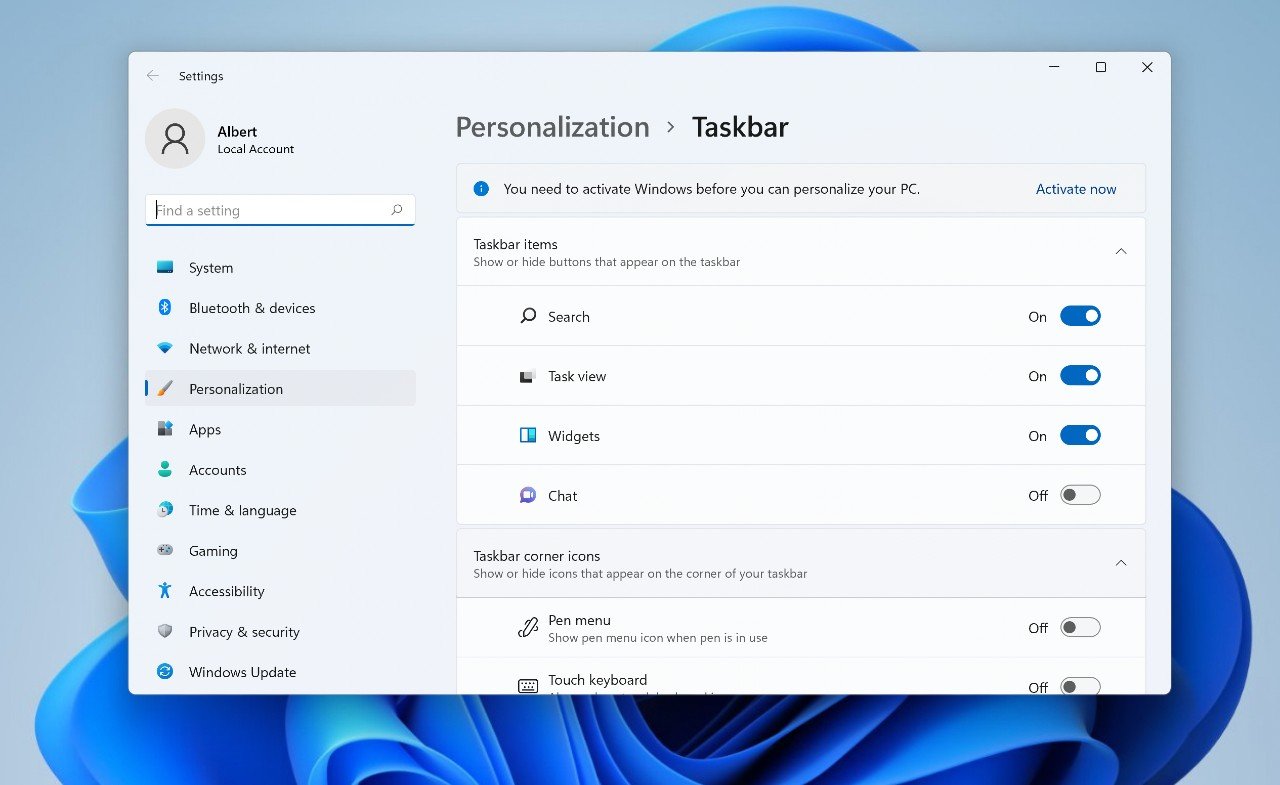
Die einfachste Möglichkeit, das Microsoft Teams-Icon schlichtweg nicht mehr zu sehen, besteht darin, es einfach aus der Taskleiste zu entfernen. Nachdem die Taskleiste kein Drag & Drop bietet und man das Chat-Icon auch nicht per Rechtsklick entfernen kann, müssen Nutzer sich der Taskleistenoptionen bedienen.

  1. Rechtsklick auf die Taskleiste > Taskleistenoptionen.
  2. Deaktiviert den Schalter neben Chat.

Sobald der Schalter auf „Aus“ gestellt ist, verschwindet das kleine Microsoft Teams / Chat-Icon direkt aus der Taskleiste von Windows 11. Die Anwendung bleibt allerdings weiterhin installiert und wird bei jedem Systemstart gestartet.

Autostart-Eintrag von Microsoft Teams entfernen

Zahlreichen Nutzern sollte reichen, wenn das Chat-Icon alleine schon nicht mehr in der Taskleiste rumhängt. Puristen wird jedoch die Tatsache stören, dass Microsoft Teams weiterhin mit jedem Systemstart ausgeführt wird. Dies lässt sich über die Einstellungen von Windows 11 ganz einfach ändern.

  1. Öffnet die Einstellungen. (Win I)
  2. Navigiert zu AppsAutostart.
  3. Setzt den Schalter bei Microsoft Teams auf Aus.

Microsoft Teams deinstallieren

Am saubersten erfolgt die ganze Geschichte nur über eine komplette Deinstallation von Microsoft Teams. Wer das Programm nicht verwenden möchte und es auch noch nie gestartet hat, bei dem ist Microsoft Teams auch nicht installiert. Erst beim Klicken auf das Chat-Icon in der Taskleiste bezieht Microsoft das Programm aus dem Internet und installiert es auf dem System.

Danach kann man es auch ganz gewöhnlich deinstallieren. Microsoft gestattet die komplette Entfernung von Microsoft Teams, wenngleich die Anwendung mit dem Betriebssystem mitgeliefert kommt.

Über die App-Einstellungen lässt sich die Anwendung ganz einfach deinstallieren. Wir zeigen für alle Fälle nochmal Schritt für Schritt vor, wie das geht.

  1. Öffnet die Einstellungen. (Win I)
  2. Navigiert zu Apps > Apps & Features.
  3. Sucht in der Liste nach Microsoft Teams.
  4. Klickt rechts auf die drei Punkte.
  5. Wählt nun den Button Deinstallieren.

Weitere Tipps & Tricks zu Windows 11

> Windows 11 Hilfe & FAQ

> Windows 11 Installation

> Windows 11 Einstellungen

> Videos über Tipps & Tricks für Windows 11

Windows Passwort umgehen: 4 Tricks wie es gelingt

Wer unter Windows 10 sein Passwort vergessen hat, kann unter Umständen dennoch den Zugriff auf sein System wiedererlangen. Wir möchten heute einige kostenlose und bezahlte Möglichkeiten vorstellen, wie das gelingen kann.

Windows Passwort umgehen mit PassFab 4WinKey

PassFab 4 WinKey ist ein kostenpflichtiges, aber sehr benutzerfreundliches Tool, womit Nutzer über ein schlicht gestaltetes Interface das Windows-Passwort jeder Windows-Version zurücksetzen können.

Kennt man das Passwort nicht, macht es Windows 10 relativ schwer, das Windows  Passwort zu umgehen. PassFab 4WinKey verspricht mittels eines bootfähigen USB-Sticks sowohl lokale, als auch Domänen-Accounts über ein benutzerfreundliches Interface zurücksetzen zu können. Das Tool, für das der Hersteller zwischen 19,95 und 69,99 US-Dollar verlangt, bietet objektiv betrachtet die einfachste und zuverlässigste Lösung für die Windows-Passwort-Zurücksetzung.

Im Zuge dieser Anleitung zeigen wir daher die Benutzung des Tools vor, allerdings im Anschluss darauf auch kostenlose Möglichkeiten, die ihr ausprobieren könnt.

  1. Ladet euch PassFab 4WinKey über die offizielle Hersteller-Seite herunter. Dort stehen Versionen für Windows sowie auch macOS zur Verfügung, da ihr in aller Regel nicht euren eigenen Computer verwenden werdet.

  1. Startet PassFab 4WinKey nach der Installation und wählt aus, ob ihr einen USB-Stick oder eine CD bootfähig machen wollt. Achtet darauf, dass sich darauf keine Daten befinden, die eventuell gelöscht werden. PassFab 4WinKey macht das Medium bootfähig, sodass der Computer darüber gestartet werden kann.
  1. Nachdem der Schreibvorgang abgeschlossen wurde, könnt ihr den USB-Stick bzw. die CD entfernen und in euren ausgeschalteten Computer einlegen. PassFab 4WinKey zeigt nun die Tasten an, die ihr benötigt, um in das Boot-Menü der beliebtesten Computer zu gelangen.

Startet nun euren Computer und drückt mehrfach jene Taste, die zum Öffnen des Boot-Menüs benutzt werden muss. Im Boot-Menü wählt ihr daraufhin den eingelegten USB-Stick bzw. die CD aus.

  1. Nun solltet ihr in die PassFab 4WinKey Benutzeroberfläche gelangen. Dort wählt ihr zuerst die Partition der betroffenen Windows-Installation aus.
  1. Im nächsten Schritt wählt ihr den Benutzeraccount aus, von dem ihr das Passwort zurücksetzen wollt, sofern ihr mehrere Konten kreiert hattet. Wählt dann im unteren Bereich eine der Optionen aus:
  1. Konto-Passwort entfernen
  2. Konto löschen
  3. Konto Passwort zurücksetzen
  4. Neues Konto erstellen
  1. Vorausgesetzt ihr habt eure Auswahl getroffen, könnt ihr dann auf „Weiter“ klicken. Daraufhin könnt ihr euren Computer neu starten und auf das Benutzerkonto nun auch ohne Passwort zugreifen.

Mit kostenlosen Möglichkeiten Windows Passwort umgehen

Microsoft Account Passwort zurücksetzen

Sofern ihr einen Microsoft-Account benutzt und kein lokales Konto habt, besteht auch die Möglichkeit, schlichtweg das Passwort des Microsoft-Accounts zu ändern und so wieder Zugang zum eigenen PC zu erlangen.

Hierfür ist allerdings eine Internetverbindung notwendig und der Anwender muss die Geheimfrage kennen oder Zugang zur Telefonnummer bzw. zur Email-Adresse haben, mit der sich das Account-Passwort zurücksetzen lässt.

  1. Startet den Computer ganz normal und wartet, bis ihr zum Login-Bildschirm gelangt.
  2. Klickt dort nun auf „Ich habe mein Passwort vergessen“ oder „Ich habe meine PIN vergessen.“
  1. Daraufhin müsst ihr bestätigen, dass ihr der Inhaber des betreffenden Microsoft-Accounts seid. Microsoft wird einen Authenticator-Code verlangen oder einen Code zum Zurücksetzen an die verbundene Telefonnummer oder eine andere Email-Adresse senden. Diesen Code müsst ihr in das Feld eingeben.
  1. Im nächsten Schritt könnt ihr ein neues Passwort wählen und müsst dieses zur Bestätigung erneut eintippen.
  1. Daraufhin kehrt ihr zum Anmeldebildschirm zurück und meldet euch mit dem neu festgelegten Passwort an.

Per Kommandozeile utilman.exe

Wenn es sich um ein lokales Benutzerkonto handelt, besteht die Möglichkeit einer einfachen Online-Zurücksetzung leider nicht. Es gibt allerdings Wege, dennoch in das System zu kommen. Über einen alten Trick können wir eine Komponente am Login-Bildschirm durch die Kommandozeile ersetzen. Daraufhin erstellen wir in der Kommandozeile einen neuen Admin-Account, bei dem wir uns einloggen können und welcher dann das Passwort des anderen Accounts ändern kann.

All das klingt etwas kompliziert, ist allerdings selbst für weniger erfahrene Nutzer durchaus machbar. Unsere Anleitung sowie das dazugehörige Video zeigen euch die Schritte sehr ausführlich und einfach.

  1. Erstellt einen bootfähigen Windows USB Stick, welcher eurer Windows-Version entspricht. (Anleitung: Windows 11 USB erstellen)
  2. Bootet diesen USB-Stick nun von eurem Computer.
  3. Drückt die Tastenkombination Shift F10 sobald ihr in das Windows-Setup gelangt, um die Kommandozeile zu öffnen.
  4. Gebt nun die folgenden Befehle ein nacheinander ein. Achtet aber darauf, ob eure Windows-Installation sich auch auf der Festplatte C: befindet.

    C:

    cd WindowsSystem32

    rename utilman.exe utilman.lol

    copy cmd.exe utilman.exe

  1. Startet euren PC nun neu und brecht den Startvorgang drei Mal ab, indem ihr für 10 Sekunden den Ein-/Ausschalter gedrückt haltet. Daraufhin sollten sich die Reparaturoptionen euch präsentieren.
  2. Dort wählen wir nun Problembehandlung und dann weiter zu Erweiterte Optionen.
  3. Daraufhin klickt ihr auf Starteinstellungen und klickt auf Neu Starten.
  4. Daraufhin drückt ihr die Taste 8 oder
  5. Beim Login-Bildschirm klickt ihr nun rechts unten auf die Erleichterte Bedienung. Hier sollte sich stattdessen nun die Kommandozeile öffnen.
  6. Da geben wir nun die folgenden Befehle ein. Ersetzt dabei die Begriffe Benutzername und Passwort durch von euch gewählte Einträge.

    net user Benutzername Passwort /add

    net localgroup administrators Benutzername /add
  1. Loggt euch nun mit dem neuen Admin-Account ein, den ihr gerade hinzugefügt habt.

Im Anschluss daran könnt ihr über den Datei-Explorer wahlweise die Daten des anderen Accounts kopieren, wenngleich ihr gesicherte Browser-Kennwörter und Email-Daten nicht zurückbekommen werdet, wenn ihr das Passwort nicht kennt. Diese sind nämlich mittels des gewählten Windows-Passworts verschlüsselt.

Ihr könnt jedoch auch über die Systemsteuerung unter Benutzerkonten die Passwörter der anderen, lokalen Konten ändern.

Was passiert mit inkompatiblen PCs nach dem Windows 11 Upgrade?

Microsoft warnt ganz offiziell vor der Installation von Windows 11 auf inkompatibler Hardware. Welche Konsequenzen gibt es zu befürchten, wenn man es doch macht?

Mit Microsofts neuester Windows-Version sind die Systemanforderungen erneut ein wichtiges Thema. Diese wurden nämlich im Vergleich zu Windows 10 dramatisch erhöht, obwohl sich in Wahrheit nichts beim Ressourcenverbrauch des Systems ändert. Der Konzern verlangt jedoch moderne Prozessoren für ein weiterhin optionales VBS-Feature sowie TPM 2.0-Chips, was lediglich die modernsten Computer der letzten Jahre bieten.

Dennoch haben massenhaft Nutzer trotz Microsofts Warnungen das neue Windows 11 auf inkompatiblen PCs installiert. Viele stellten nach dem ersten Patchday sogar fest, dass auch das erste, kleine Qualitätsupdate problemlos ausgeliefert und eingespielt werden konnte.

WindowsArea.de Prognose: Das passiert mit älteren PCs

Unsere Prognose sieht allerdings etwas düsterer aus. Wir vermuten, wie auch im Video sehr ausführlich erklärt, dass Microsoft für die meisten dieser Nutzer die monatlichen Qualitätsupdates zwar ausliefern wird, allerdings nicht die wichtigen, großen Feature Updates.

Wörtlich sagt Microsoft auf seinen Support-Seiten folgendes:

„Devices that do not meet these system requirements will no longer be guaranteed to receive updates, including but not limited to security updates.“

Ich verstehe das folgendermaßen: Microsoft garantiert keine Updates, unter Umständen kommen auch keine Sicherheitsupdates. Meine Prognose lautet daher, dass Microsoft dort, wo man ein Update verhindern kann, dass man das auch tun wird. Bei Feature Updates dürfte Microsoft auch die technischen Möglichkeiten haben, die größeren Systemaktualisierungen nicht an Nutzer von inkompatiblen Geräten auszurollen.

Beim Windows Insider-Programm vor dem Release von Windows 11 hatte man dies auch genauso durchgeführt. Qualitätsupdates kamen zwar, jedoch keine Feature Updates.

Was sagt Microsoft? Offizielle Antwort auf WindowsArea.de Presseanfrage

Microsofts offiziellen Standpunkt fasst das oben zitierte Statement zusammen. WindowsArea.de war natürlich neugierig und hat Microsoft Deutschland zu dem Thema eine offizielle Presseanfrage geschickt.

Auf unsere Anfrage schickte man uns nur einen Link zur Support-Seite, wo obiges Statement zu lesen ist. Auf unsere detaillierte Nachfrage, ob das nun heißt, dass „Microsoft Updates grundsätzlich verweigert für diese Geräte oder, dass man diese auf „eigene Gefahr“ installieren kann?“

Als Antwort bekamen wir enttäuschenderweise: „Die Infos unter dem Link sind leider alles, was wir dir dazu zur Verfügung stellen können.“

Fazit: Solltet ihr Windows 11 installieren auf inkompatiblen Geräten?

Grundsätzlich kennen wir alle die Tricks, wie man Windows 11 auf einen inkompatiblen PC installieren kann. Immerhin haben wir selbst hierfür die Anleitung kreiert.

Dennoch behaupte ich, dass es eventuell klüger sein kann, bis zum Support-Ende bei Windows 10 zu bleiben. Insbesondere dann, wenn Microsoft keine Feature Updates für die Nutzer inkompatibler Geräte unter Windows 11 ausliefern möchte. Nach Support-Ende der aktuellen Windows 11-Version werden Anwender nämlich keine Sicherheitsupdates mehr bekommen, da die installierte Version einfach nicht unterstützt wird.

Wer nicht weiß, wann welches Feature Update kommt und entsprechend keine manuelle Installation vornimmt, der könnte auf diese Weise auch mit der vermeintlich neueren Windows 11-Version einem größeren Risiko ausgesetzt sein als unter Windows 10.

Und das wofür? Für ein zentriertes Startmenü?


Quelle: Microsoft

Acer ConceptD 7 SpatialLabs Edition für 3D-Entwickler vorgestellt

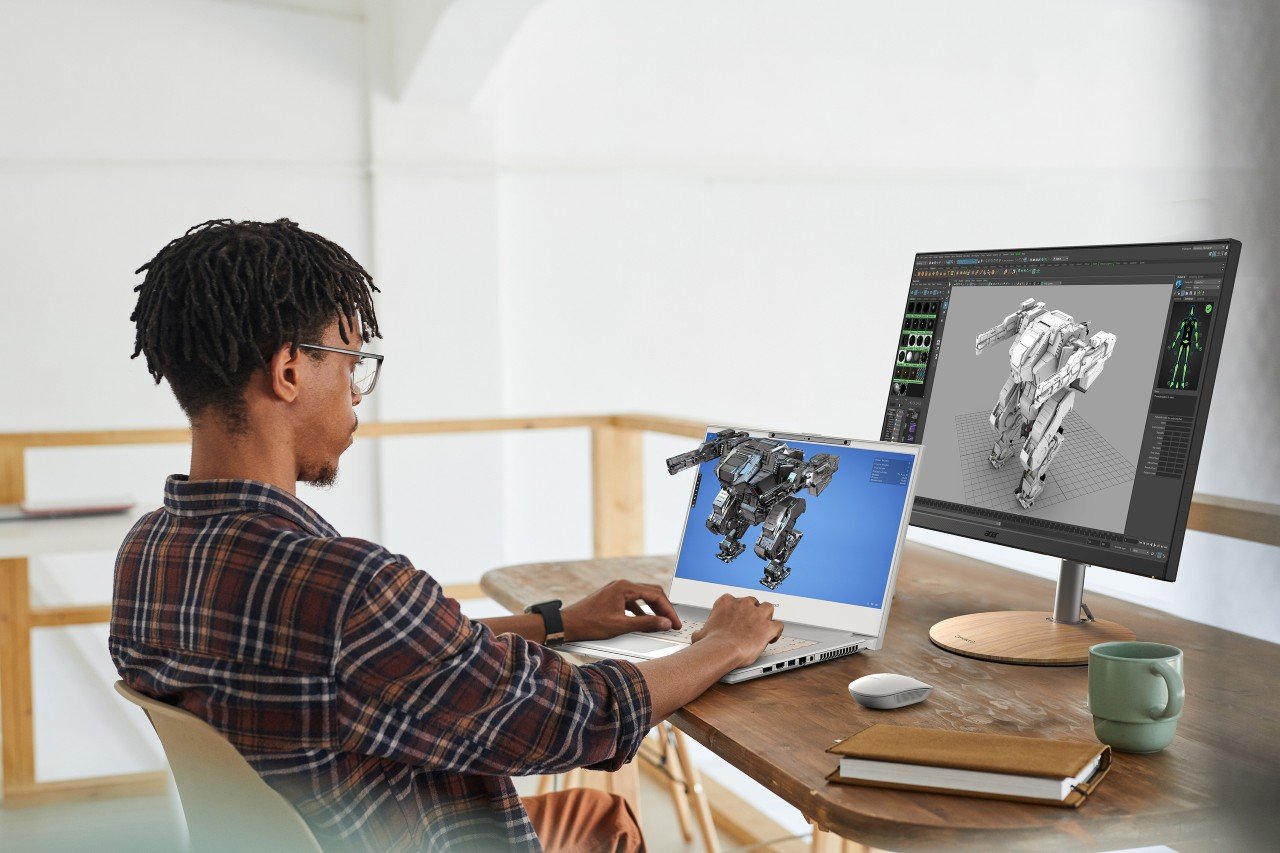
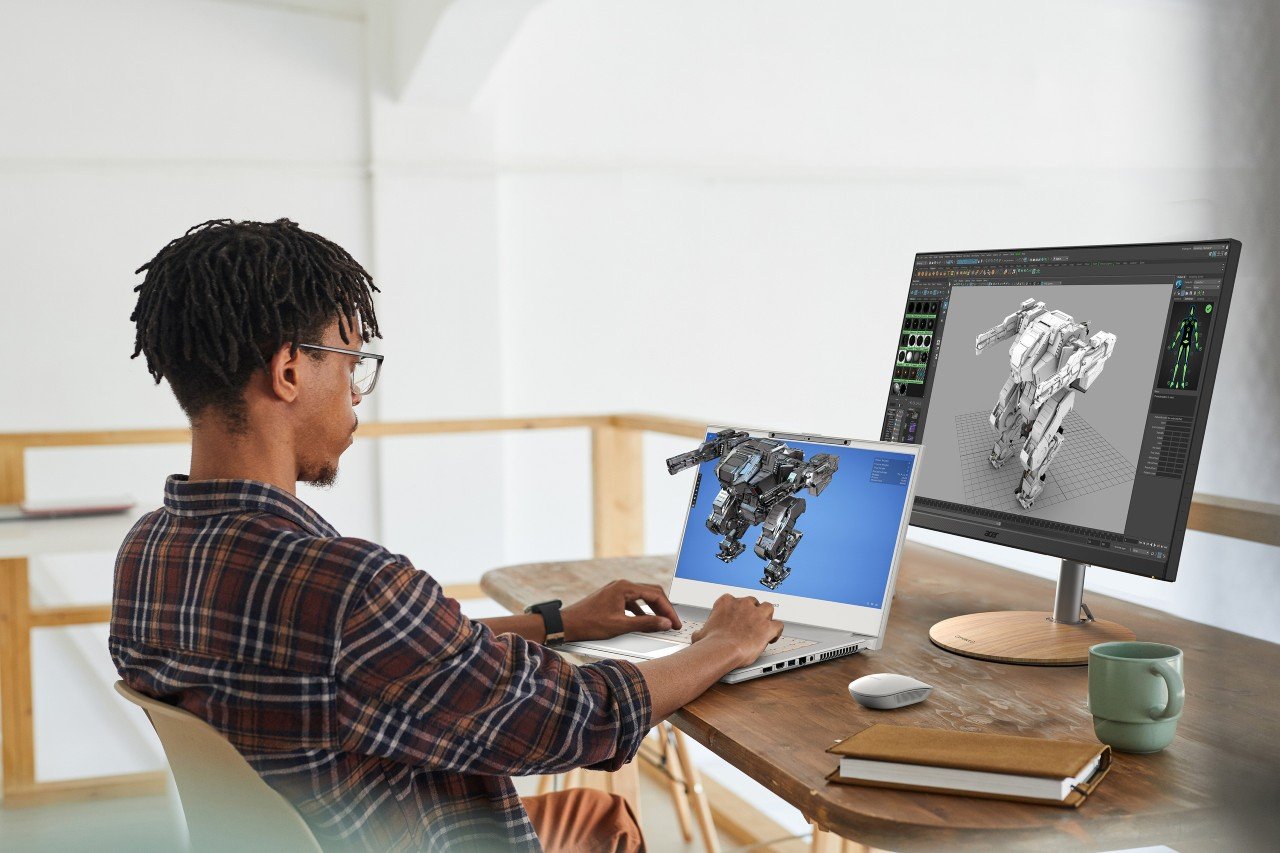
Acer hat im Zuge seiner heutigen Pressekonferenz das neue Acer ConceptD 7 SpatialLabs Edition vorgestellt. Das Kreativ-Notebook bietet Intel Core-Prozessoren der 11. Generation und Nvidia GeForce RTX 3080 GPUs. 

Mit dem Windows 10 Creators Update hatte Microsoft damit begonnen, den Windows-PC als Maschine für die kreative Arbeit zu vermarkten. Anwendungen wie Paint 3D sollten auch Junge dazu motivieren, mit 3D-Elementen in einer einfach verständlichen, aber durchaus umfangreichen UWP-App zu arbeiten.

Acers ConceptD-Serie an Laptops wurde erschaffen für jene Profis im Kreativbereich, die in der Vergangenheit zu häufig zwischen Workstation und Gaming-Laptop für die Erledigung ihrer Arbeit wählen mussten. Dabei sind die Anforderungen von Kreativen und 3D-Designern insbesondere speziell.

Das neue ConceptD 7 von Acer benutzt ein modernes SpatialLabs-Display, welches mittels Eye Tracking-Technologie ein stereoskopisches 3D-Erlebnis ohne Spezialbrille bieten soll. Basierend auf die Augenposition kann das Display die Inhalte in 3D rendern. Das soll Nutzern direkt ermöglichen, ihre Kreationen direkt am Display auf Fehler zu überprüfen. Die 3D-Visualisierung erfolgt somit am Display, wodurch Teammitglieder und Kunden wesentlich leichter Feedback noch während des Produktionsprozesses geben können.

Für ausreichend Power unter der Haube sorgen Intel Core i7-Prozessoren der 11. Generation und Nvidia GeForce RTX 3080 Grafikkarten. Acer bietet Konfigurationen mit bis zu 64 GFB RAM und 2 TB an NVMe PCIe SSD Speicher. Das verbaute 4K UHD Display ist PANTONE validiert und bietet direkt aus der Box eine Farbtreue von Delta E<2.

Erhältlich sein wird die ConceptD 7 SpatialLabs Edition ab dem ersten Quartal 2022. Preise verrät der Hersteller „auf Anfrage.“

Samsung überwacht Stürze seiner Foldables, um Garantieansprüche zu verweigern

  • Home
  • News
  • Windows 10
  • Samsung überwacht Stürze seiner Foldables, um Garantieansprüche zu verweigern

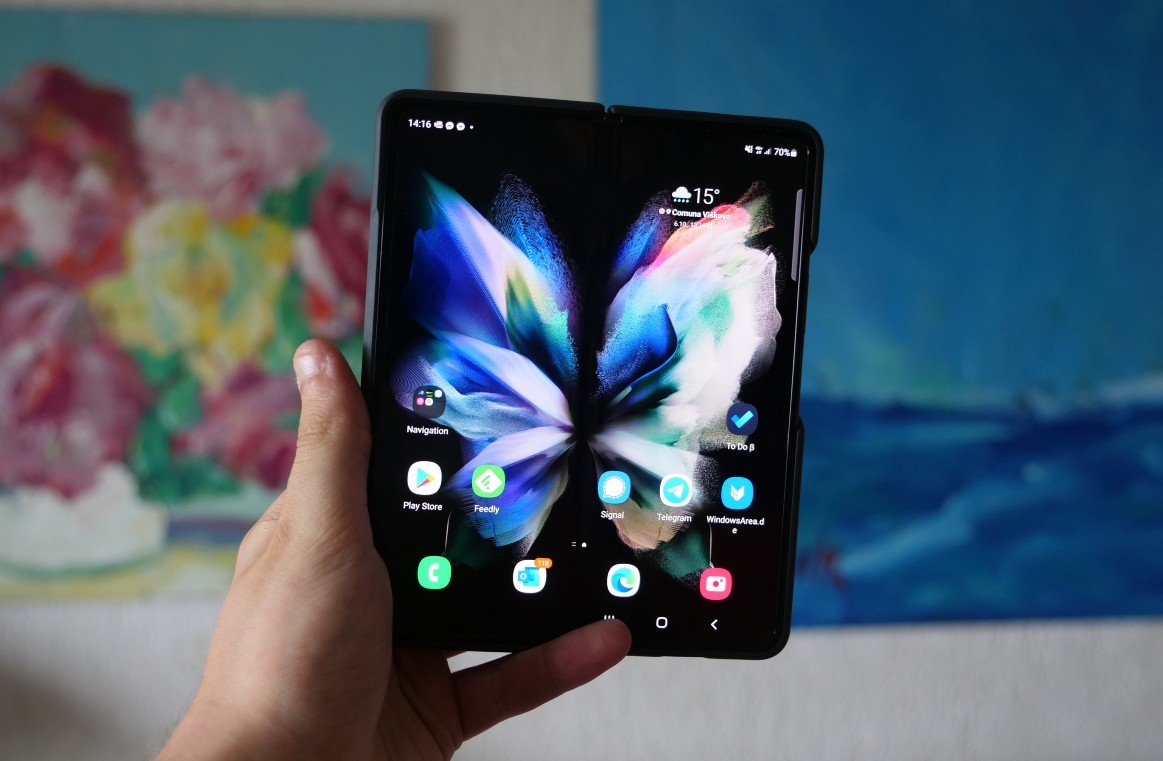
Dass Soft- und Hardware-Hersteller zahlreiche Daten sammeln, ist hinlänglich bekannt. Samsung betreibt dies bei seinen Foldables allerdings noch ein gutes Stück weiter und zeichnet auf, wann euer Smartphone sich im freien Fall befindet. Der Nutzer hat davon nichts, aber der Hersteller kann auf diese Weise Garantieansprüche verweigern.

Samsungs dritte Generation an Foldables ist laut Pressemitteilung des Herstellers bereit für die breite Masse. Die Displays sind weniger empfindlich als bisher und sogar für eine Schutzklasse konnten die Geräte zertifiziert werden. Während man die teuren Geräte aber auf der einen Seite als genügend robust und massentauglich vermarktet, zeichnet man auf den Smartphones seiner Nutzer Sensordaten auf, die glatt an eine Prototyp-Phase erinnert.

Samsung zeichnet neuen Berichten zufolge auf, wann die Geräte sich im freien Fall befinden. Ab einem Fall von einem Meter wird ein Log-Eintrag kreiert. Diese Informationen nutzt Samsung beim Support, um auch valide Garantieansprüche abzulehnen. Somit erlaubt sich der Hersteller, eine Reparatur auf Garantie abzulehnen, wenn das Smartphone äußerlich in einem einwandfreien Zustand ist. Würde das Gerät also aufs weiche Sofa oder Bett geworfen, kann das für Samsung ein Grund zur Verweigerung des Garantieanspruches sein.

Wer also sein Smartphone gerne aufs weiche Sofa wirft und infolgedessen nicht zusammenhängend damit einen Schaden am Gerät feststellt, könnte glatt von Samsung auf das Eigenverschulden hingewiesen werden.


via: mspu

Este sitio web utiliza cookies para que usted tenga la mejor experiencia de usuario. Si continúa navegando está dando su consentimiento para la aceptación de las mencionadas cookies y la aceptación de nuestra política de cookies, pinche el enlace para mayor información.

ACEPTAR
Aviso de cookies