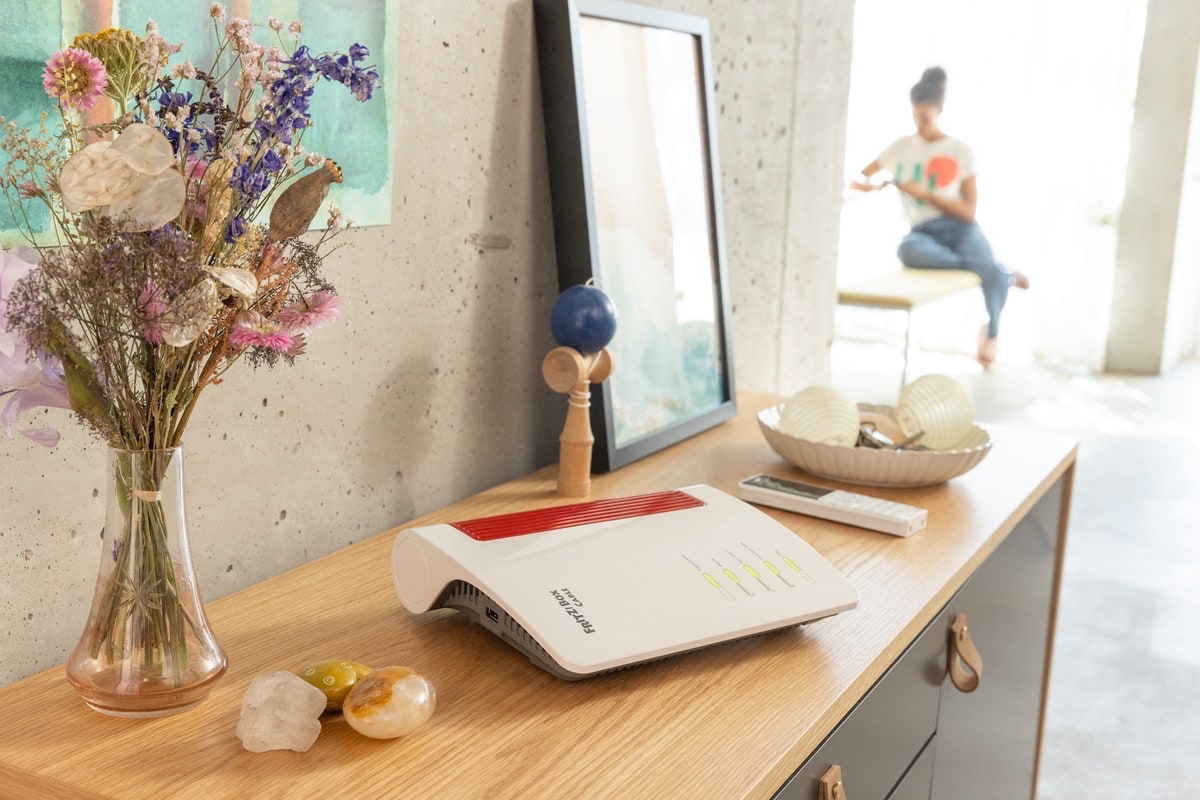
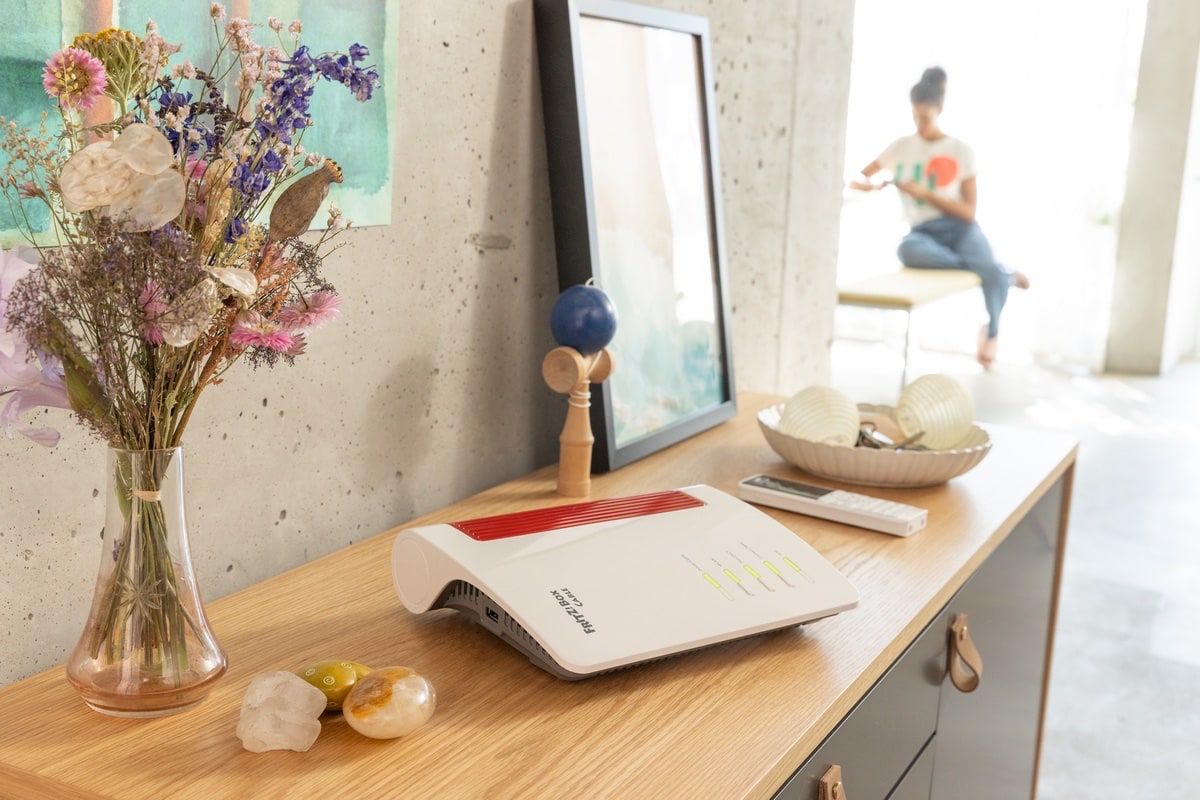
Symbolfoto. FRITZ!Box 6670 Cable
AVM hat zur Wochenmitte neue Test-Software für die FRITZ!Box 7590 AX, 7590, 7530, 6690, 6670, 6660 und 6591 Cable veröffentlicht. Alle Boxen bekommen dabei eine Version von FRITZ!OS 7.90 verpasst, die in Vorbereitung auf ein großes Update von FRITZ!OS 8.0 getestet wird. Dementsprechend wird derzeit viel optimiert, man findet zahlreiche Neuerungen und Verbesserungen vor. Wer bereits die Vorabversion testet, der kann seine Box ab sofort auf den neuen Stand bringen.
Änderungsprotokoll am Beispiel der 7590 AX
Verbesserungen im FRITZ!OS 7.90-114803
WLAN:
-
Behoben Repeater, die am Gastzugang angemeldet waren, wurden nicht als „WLAN-Gäste“ gekennzeichnet
Verbesserungen im FRITZ!OS 7.90-114803 innerhalb FRITZ!Labor
Internet:
- Behoben Heimnetzgeräte mit aktivierter Neighbor Solicitation (Nachbarsuche, abhängig vom Betriebssystem) konnten WireGuard®-IPv6-VPN-Verbindungen nicht nutzen
- Behoben Nach Aktivierung von DNS over TLS (DoT) waren manuell konfigurierte DNS-Server ohne DoT nicht in den Verbindungsdetails zu sehen
- Behoben Unter Umständen scheiterte die Aktualisierung von IP-Adressen an Konten des DynDNS-Anbieters „NO-IP“
- Behoben Unter Umständen wurden VPN-Verbindungen nicht in der Mesh-Übersicht angezeigt
WLAN:
- Behoben Auf der Seite „WLAN > Funkkanal > Belegung der WLAN-Funkkanäle“ fehlte die Kennzeichnung der mit Radar blockierten Kanäle
System:
-
Behoben Der Push Service „WLAN-Gastzugang“ konnte auf Mesh Repeatern verändert werden, obwohl für diesen Push Service die Einstellungen des Mesh Masters übernommen werden
So installiert man erstmalig eine Laborversion:
- Lest und bestätigt den angezeigten Hinweis auf der Labor-Seite von AVM zu eurer FRITZ!Box.
- Klickt auf „Download“ und speichert die Datei auf eurem Computer.
- Entpackt die Labor-Datei (*.zip).
- Führt das Update über die Benutzeroberfläche der FRITZ!Box durch und wählt in der Fußzeile „Ansicht: Erweitert“ aus.
- Wählt im Menü „System / Update“.
- Wählt die Registerkarte „FRITZ!OS-Datei“. Sichert die Einstellungen eurer FRITZ!Box. Die Ausführung muss zusätzlich bestätigt werden.
- Wählt über „Datei auswählen“ die Firmware-Datei aus, die ihr zuvor heruntergeladen habt.
- Klickt auf „Update starten“.
- Folgt den Anweisungen auf dem Bildschirm.
Während des Updatevorgangs blinkt die Leuchtdiode „Info“ der FRITZ!Box. Diese erlischt, wenn der Update-Vorgang abgeschlossen ist. Habt etwas Geduld, dieser Vorgang kann einige Minuten dauern. Sobald das Update abgeschlossen ist, wird die FRITZ!Box neu gestartet und ist anschließend wieder betriebsbereit.
Angebot

Transparenz: In diesem Artikel sind Partnerlinks enthalten. Durch einen Klick darauf gelangt ihr direkt zum Anbieter. Solltet ihr euch dort für einen Kauf entscheiden, erhalten wir eine kleine Provision. Für euch ändert sich am Preis nichts. Partnerlinks haben keinerlei Einfluss auf unsere Berichterstattung.